ミラーアクリルはどちらの面から切る? 表と裏でレーザーカットを切り比べた結果【xTool P2S】
※ 本記事には広告(アフィリエイトリンク)を含みます。
結論:ゴールドミラーは「裏から」切ったほうが、表面がきれいだった
ゴールドミラーのアクリルをレーザーで切るとき、「表から切る? 裏から切る?」と迷ったことはありませんか。
わたしはxTool P2S(CO2レーザー)で、同じ「B」の文字を、表から1つ、裏から1つ切って比べてみました。
| 切った面 | 見た目の結果 |
|---|---|
| 表から | 表面に細かな傷が見えた |
| 裏から | 傷が目立たなかった |
表から切っても、縁はあまり白くなりませんでした。
仕上がりを重視するなら、板を裏返し、データを反転して「裏から」切るのがわたしのおすすめです。
ただし、これはわたしの板・設定での結果です。なぜ傷の出方が違ったのかは、確かめられていません。
使った機械と設定
- 機械:xTool P2S(55WのCO2レーザー)
- 素材:ゴールドミラーのアクリル板(3mm)
- ソフトの素材設定:xTool Studioのプリセット「1/8"(3mm) 深い金色ミラーアクリル」
- 切断の設定:電力80%・速度19mm/s・1回(プリセットのまま)
- 距離:加工の前に測定した
- 保護フィルム:表から切ったときも、裏から切ったときも、付けたまま
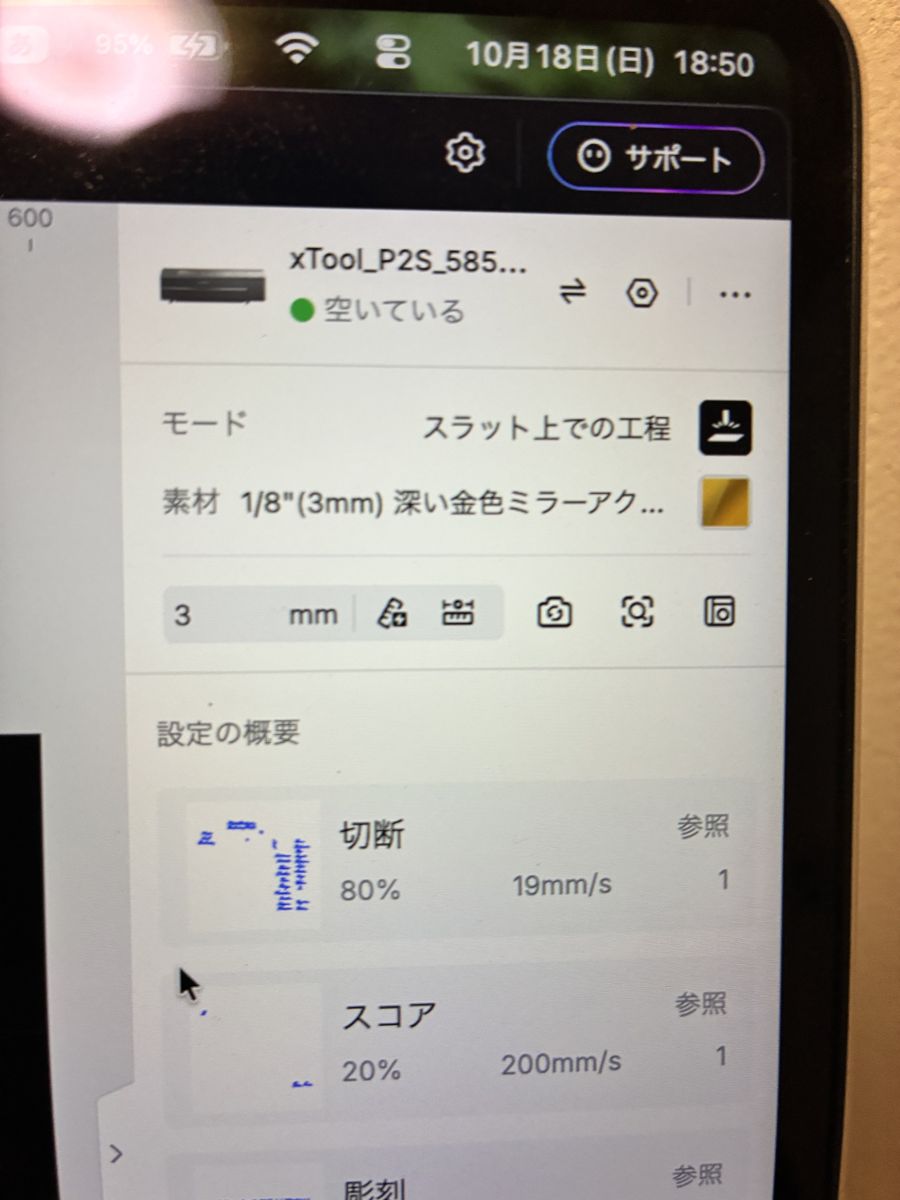
表から切ったものと裏から切ったもので、電力と速度は同じです。違うのは、板の置き方(表向きか裏向きか)とデータの向きだけです。
保護フィルムについての注意
このプリセットを選ぶと、xTool Studioの注意事項に「加工前に保護フィルムを剥がしてください」と表示されます。
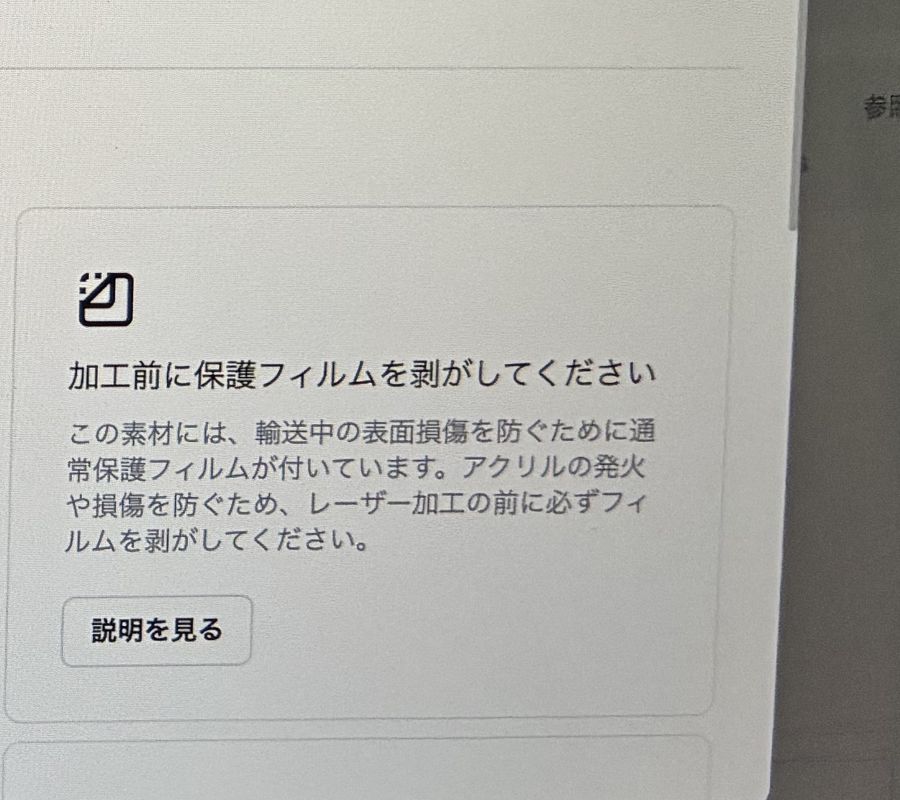
表示には、アクリルの発火や損傷を防ぐため、レーザー加工の前に必ずフィルムを剥がすよう書かれています。
わたしは今回、フィルムを付けたまま切りましたが、これはおすすめできるやり方ではありません。これから切る方は、ソフトの案内どおりフィルムを剥がしてから加工してください。この記事の比較は「フィルムを付けたままの結果」として見てください。
保護フィルムを剥がすかどうか、xToolの案内と、わたしが貼ったまま加工している記録は、レーザー加工の前に、アクリルの保護シートは剥がす?にまとめています。
表と裏で切り比べた結果
同じ「B」の形を、表から1つ、裏から1つ切りました。
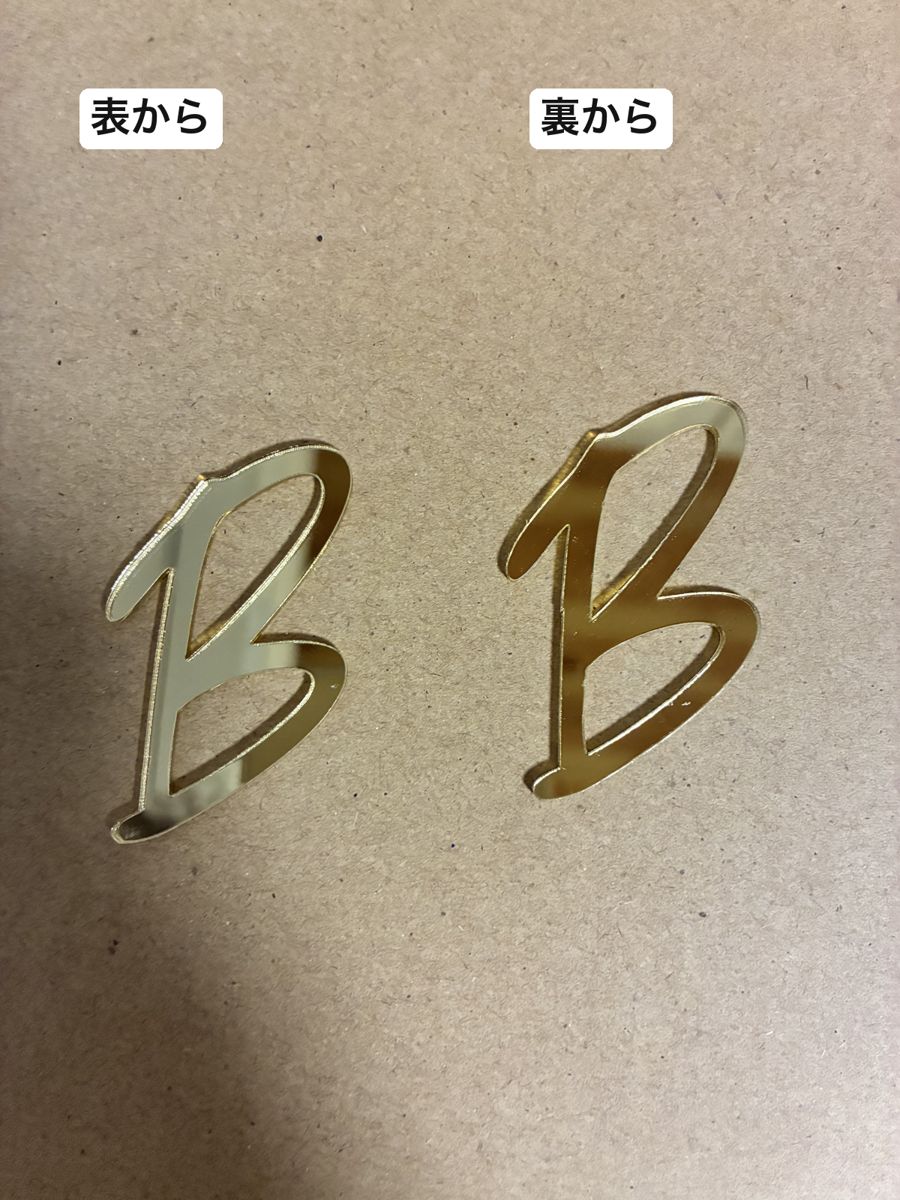
ぱっと見では、どちらもきれいに切れています。表から切っても、縁はあまり白くなりませんでした。
違いが分かったのは、近くで表面を見たときです。
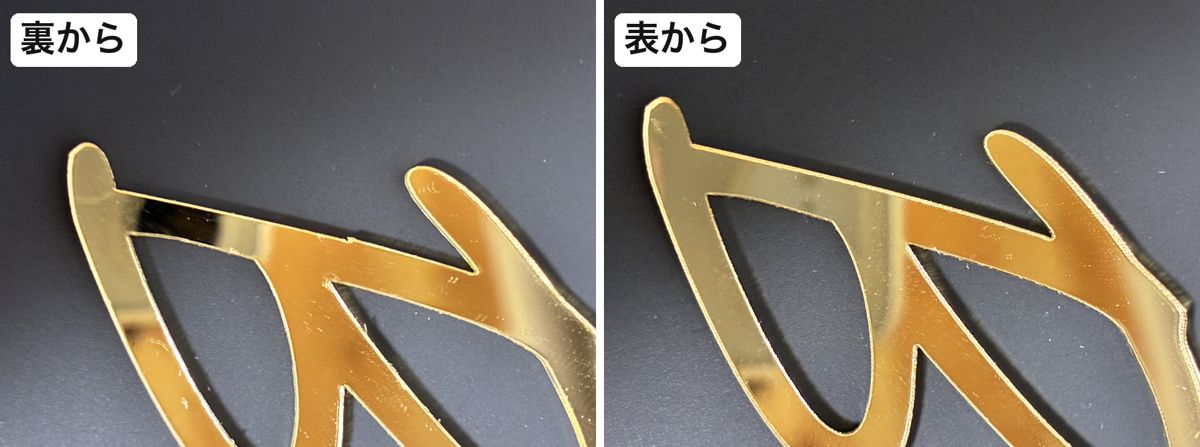
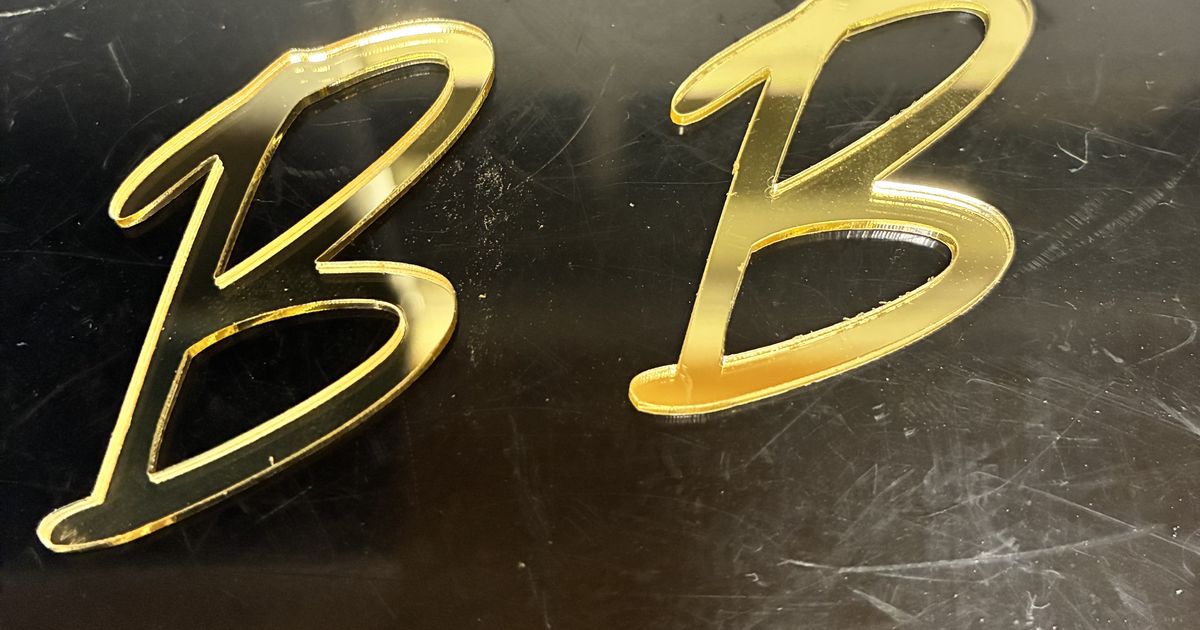
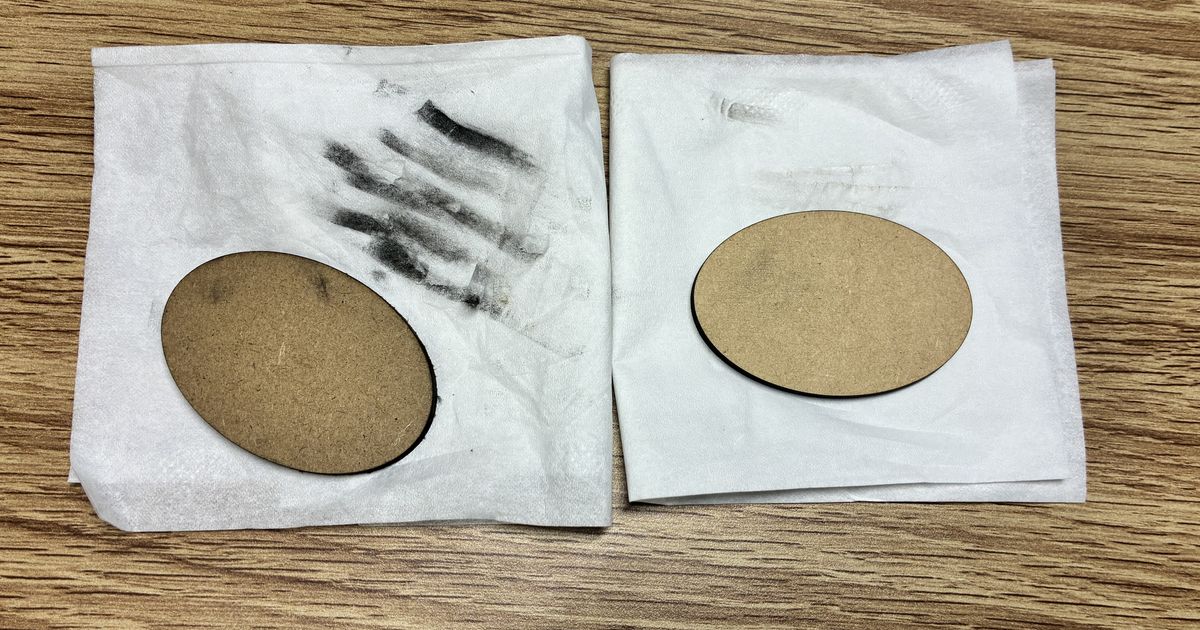
[写真メモ]左が裏から切ったもの、右が表から切ったものです。わたしが見比べたところ、表から切ったほうに表面の細かな傷が見られました。
鏡のような面は、小さな傷でも光を反射して目立ちます。飾り文字やネームプレートのように、表面を見せる作品ほど、この差は気になると思います。
裏から切る手順
裏から切るときにやったことは、2つだけです。
- 板を裏返して置く(ミラー面を下にする)
- xTool Studioでデータを水平反転する
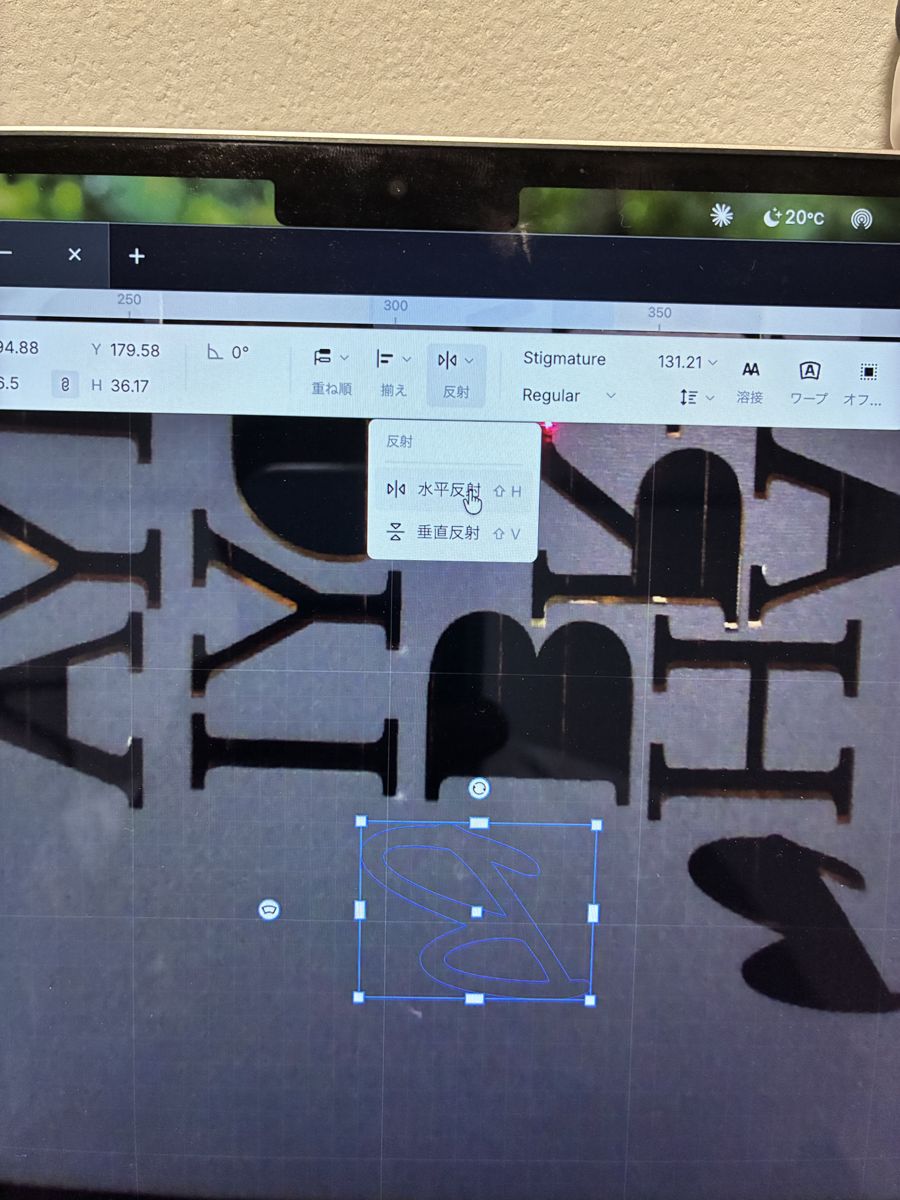
反転を忘れると、表に返したときに文字が左右逆になります。加工を始める前に、画面の上で向きを確かめておくと安心です。
7月に「不明な材料」の設定で切ったときの記録
実は、最初にゴールドミラーを切ったのは7月でした。そのときの記録も残しておきます。板は2mmのゴールドミラーです(ソフトの測定では1.6〜1.7mmほどの表示でした)。
- プリセット「3mm 金色ミラー」(電力80%・速度19mm/s)で切る → 一発で切れた
- 「不明な材料」を選び、電力70%・速度30mm/sで表から切る → 縁の金色の部分が少し白くなった
- 同じ70%・30mm/sで、板を裏返し、データを反転して裏から切る → きれいに切れた
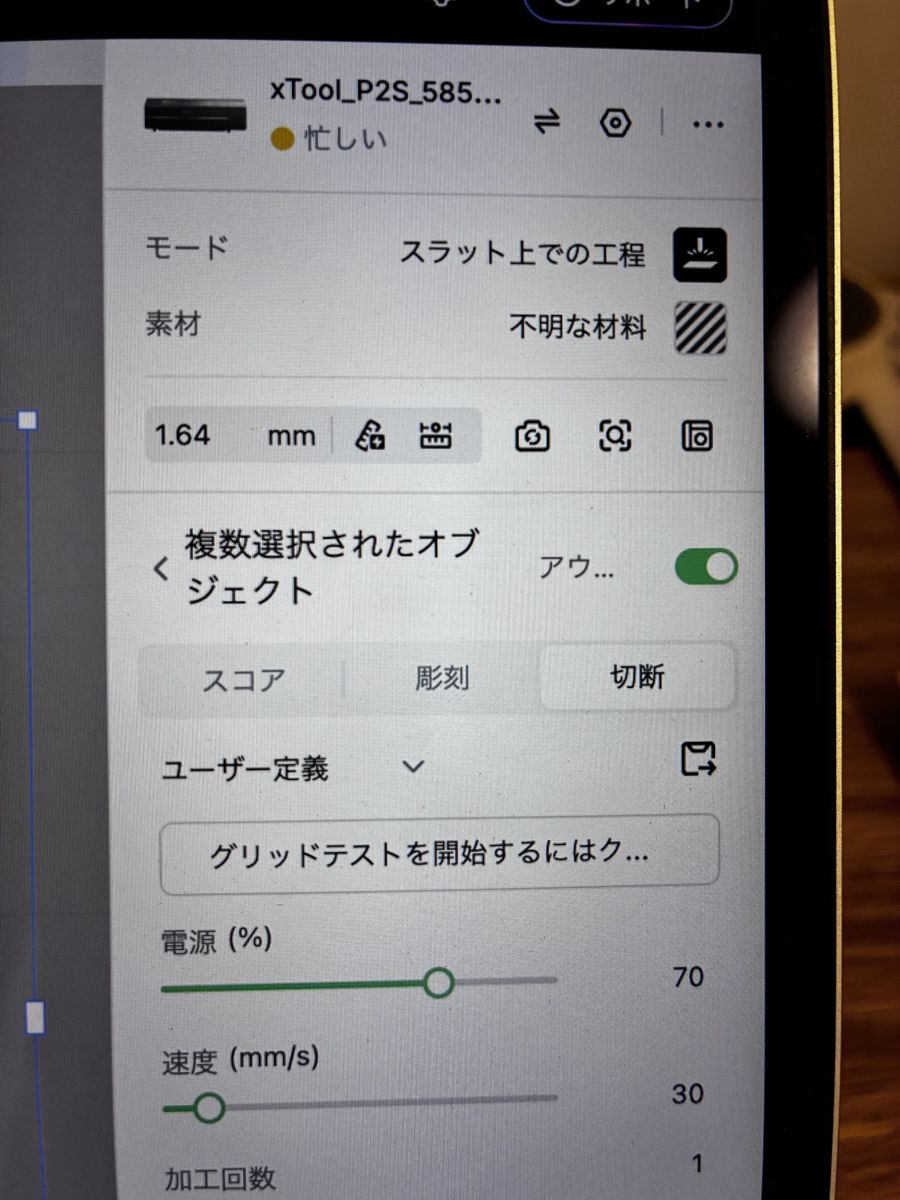
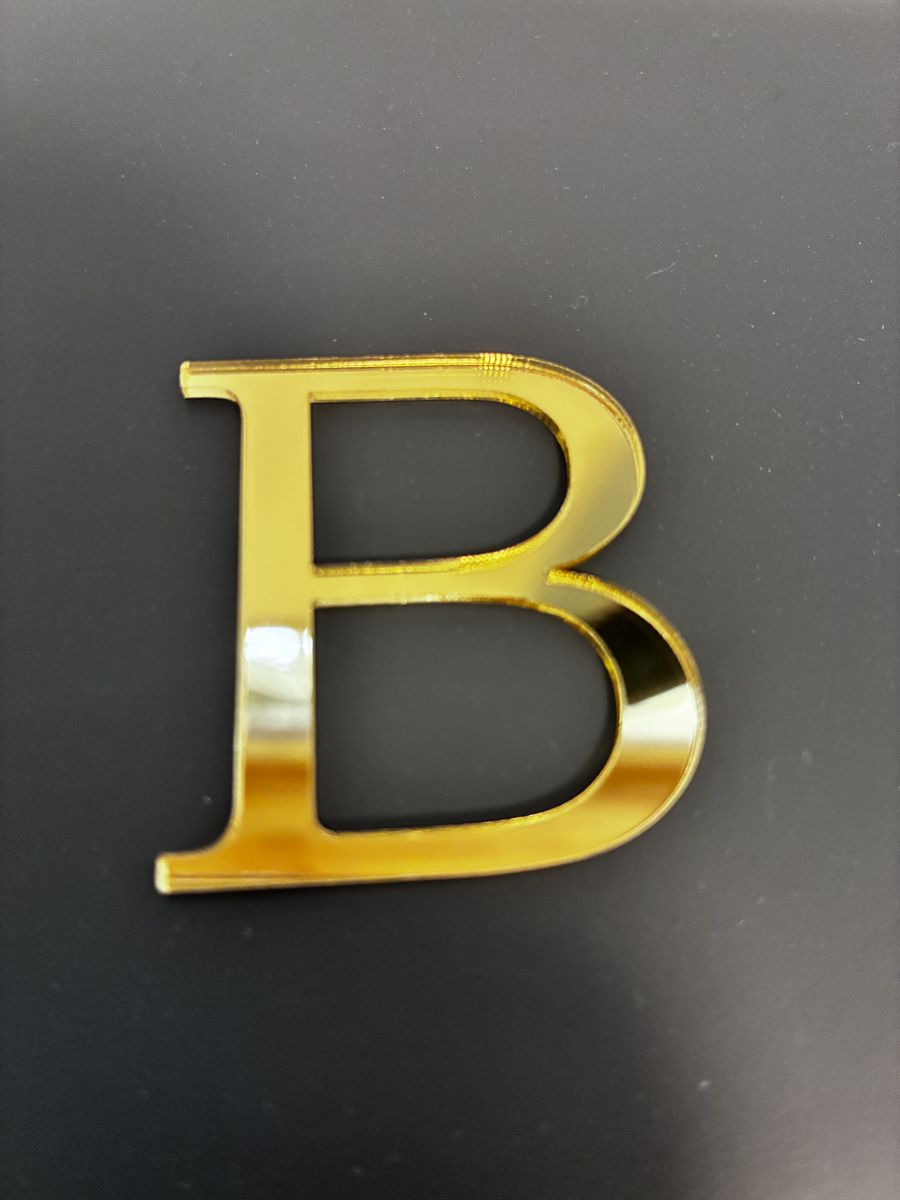
7月は「表から切ると縁が少し白くなる」、10月は「表から切ると表面に傷が見える」と、気になった点は違いました。どちらも、裏から切ったほうがきれいだったという点は同じです。
設定や板が違う比較なので、「この設定なら必ずこうなる」とは言えません。新しい板で切るときは、端材で表と裏を1つずつ試してから本番に入るのがおすすめです。
ダイオードレーザー(S1)では溶けてしまった
このゴールドミラーは、最初はダイオードレーザーのxTool S1で切ろうとして、溶けてしまった素材です。CO2レーザーのP2Sに替えてから、切れるようになりました。
そのときの経緯は、透明アクリルは切れる? S1で失敗してP2Sを買った話にまとめています。切れないときの確認の順番は、レーザー加工機で切れないときの原因と確認の順番にまとめました。
ミラーアクリルを買う前に確かめること
ミラーのアクリル板を買うときは、次の点を商品ページで確認してください。
- 材質が「アクリル」か:通販では、見た目の似た塩ビ(PVC)製のミラー板も売られています。xTool公式のサポート記事では、塩ビはレーザーで切断・彫刻してはいけない素材とされています(xTool Support「Safety Guide: What Plastics Can Be Cut or Engraved?」・英語)
- 厚み:わたしが切ったのは、10月の比較が3mm、7月が2mmの板です。ほかの厚みでは結果が変わる可能性があります
- 保護フィルムの有無:付いている場合は、加工前に剥がす手間も考えておく
- 切り口の仕上げ・返品の条件:カット品は返品できないものもあります
わたしが切った板の購入先は、ここでは紹介していません。
参考までに、Amazonで見つけたゴールドミラーのアクリル板です。CG アクリル板 ミラーゴールド 押出板 2mm 300×300mm(コモグラス209)は、商品名に「アクリル板」「押出板」「2mm」と書かれています。わたしはまだ使っていない商品で、レーザーで切れるかは確認していません。受注後にカットする商品で、キャンセル・返品ができない点にも注意してください(2026年10月18日に商品ページで確認)。
まとめ:ミラーアクリルは端材で表と裏を試してから
| ポイント | わたしの結果 |
|---|---|
| 表から切る | 表面に細かな傷が見えた |
| 裏から切る | 表面がきれいだった |
| 裏から切る手順 | 板を裏返し、データを水平反転 |
| 保護フィルム | ソフトは「剥がす」と案内 |
| 塩ビのミラー板 | レーザーでは加工しない |
ゴールドミラーのアクリルは、仕上がりが映えるぶん、表面の小さな傷も目立ちます。見せる面をきれいに残したい作品ほど、裏から切る方法を試してみてください。
透明アクリルやミラーアクリルを切るには、CO2レーザーの機種が必要です。わたしが使っているのはxTool P2Sです。開封から初加工までの記録は、xTool P2Sのレビューにまとめています。
ミラーアクリルの切り文字の作例は、アクリルの名入れプレートの記事でも紹介しています。
RELATED
あわせて読みたい
※ Amazonのアソシエイトとして、レーザー工房ノートは適格販売により収入を得ています。また、当ブログには楽天アフィリエイト等の広告リンクを含む記事があります。