レーザー加工機で切れないときの原因と確認の順番|S1・P2Sで実際にあった失敗から解説
※ 本記事には広告(アフィリエイトリンク)を含みます。
結論:切れないときは「素材 → 設定 → ピント → レンズ → エア → データ」の順に確認する
レーザー加工機で切断しようとしたのに、裏まで抜けていない。こんな経験はありませんか。
「設定どおりにしたのに、なんで切れないの? 故障かな…」
わたしもxTool S1(ダイオード)とP2S(CO2)を使うなかで、何度か「切れない」にぶつかりました。
この記事では、xTool公式サポートが機種ごとに案内している確認項目と、わたしの経験をもとに、確認する順番をこのブログで6つに整理しました。
| 確認すること | 買わずにできること |
|---|---|
| ① 素材との相性 | 素材を変える |
| ② 厚みと設定 | 設定を確認・端材で試す |
| ③ ピント | 厚みの値を合わせる |
| ④ レンズ | 掃除する |
| ⑤ エア | 設定と動作を確かめる |
| ⑥ データ | 線に変換する |
上から順に、お金をかけずにすぐ確かめられることを並べています。この順番は公式の手順そのものではなく、わたしが確認しやすい順に並べたものです。公式の案内は、機種ごとに参照先のページを添えています。
① 素材とレーザーの相性:透明・淡い色のアクリルは、ダイオードでは切れないことが多い
最初に確認したいのは、その素材を、その機械で切れるのかです。ここが合っていないと、設定をいくら変えても切れません。
わたしが一番つまずいたのがここでした。xTool S1(40Wのダイオードレーザー)で、金色・白・透明のアクリルを切ろうとしたら、切れずに溶けるだけだったのです。
ところが、同じ金色のミラーアクリルを、あとで買ったCO2レーザーのP2Sで切ってみると、1回できれいに切り抜けました。

ダイオードレーザーの光は、透明や淡い色の素材を通り抜けたり、はね返ったりしやすいため、うまく熱にならないのです。詳しい理由と経緯は、レーザーで透明アクリルは切れる?の記事にまとめています。
なお、P2・P2Sの公式サポートでは、ガラス・陶器・金属・コンクリートなどは切断できない素材として挙げられています(xTool P2/P2Sが素材を切り抜けないとき(公式))。
買わずにできること
- ダイオード機なら、黒や濃い色のアクリル、木材・MDFなど、機械に合う素材に切り替える
- 機種ごとの得意・不得意は、家庭用レーザー加工機でできること・できないことで確認する
ここだけは、買い替えの話になります。透明アクリルを切断したい場合は、CO2レーザー機が選択肢になります。わたしはS1で切れなかったアクリルを切断するために、xTool P2S(55W CO2レーザー)を買いました。これは素材との相性の話で、いま使っている機械の不調を直す方法ではありません。大きな出費なので、開封から初めて切るまでの記録をxTool P2Sのレビューで読んでから判断してください。
② 厚みと設定:出力・速度・回数を見直す
素材が機械に合っているなら、次は厚みと設定(出力・速度・加工回数)です。
S1の公式サポートでは、切れないときの最初の確認として、次のように案内されています(xTool S1が素材を切り抜けないとき(公式))。
- 素材がソフトの一覧(プリセット)にあるなら、その設定を使う
- 一覧にない素材なら、出力を上げる・速度を下げる・加工回数を増やす
参考までに、わたしが4mmのMDFを切ったときの設定です。
| 機械(MDF 4mm) | 出力・速度・回数 |
|---|---|
| S1(40Wダイオード) | 100%・35mm/s・5回 |
| P2S(55W CO2) | 90%・7mm/s・1回 |

この板・機械で切れた記録で、同じ設定での切断を保証するものではありません。
どちらも切断できましたが、S1は5回なぞる必要があり、P2Sは1回で切れました。設定の決め方はレーザー加工機の設定・パラメータの決め方に、P2Sで4mmのMDFを切ったときの条件と結果はMDF設定の記事にまとめています。
一方で、厚い無垢材は、設定を変えても切れないことがあります。わたしはアカシアの1.5cm厚を、いまのところ自分の設定では切り抜けていません(レーザー加工に向いている木材の記事に書いています)。「数mmの板が切れるから、厚い板も切れる」とは限らないのです。
買わずにできること
- 素材に合う推奨設定を確認し、端材で出力・速度・回数のうち1項目ずつ調整する
- 同じ「4mm」でも、メーカーや接着剤の違いで切れ方が変わることがあるので、新しい板は毎回試す
出力を上げたり回数を増やしたりすると、そのぶん素材に熱がかかり、火が出やすくなります。加工中はそばを離れず、換気をしてください。
③ ピント(焦点)と素材の厚みの値:機種によって確認することが違う
設定が合っていても、レーザーのピントが素材に合っていないと、力がうまく伝わりません。ここは、機種によって公式の案内が違います。
S1の場合
- 切断のときは、ピントを素材の表面ではなく少し下げると切れやすくなる、とされています。多くの場合は3mm下げると効果がある、という案内です(xTool S1の焦点を下げる方法(公式))
- 適切な降下量は素材の厚みや性質などで異なるため、3mmは一律の設定値ではありません
- 公式の説明は旧ソフト(XCS)の画面で、切断の設定でだけ使える機能です
P2・P2Sの場合
- ソフトに入っている素材の厚み(距離)の値が、実際の厚みと同じかを確認する、と案内されています(xTool P2/P2Sが素材を切り抜けないとき(公式))
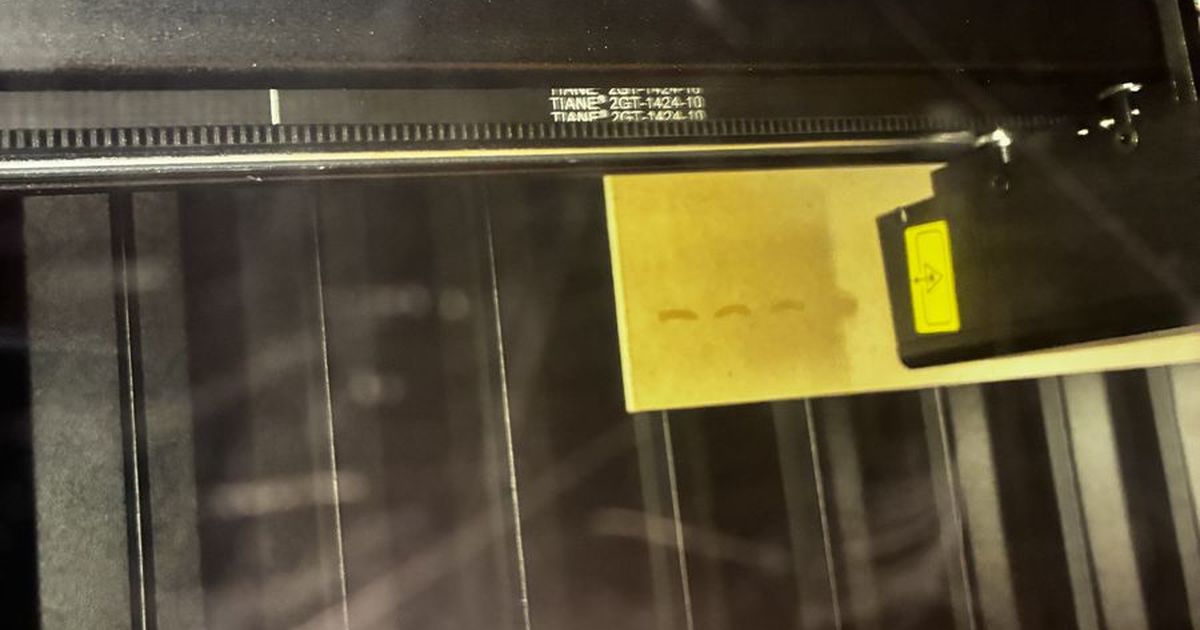
わたしがP2Sで4mmのMDFを切ったときは、機械が素材の厚みを自動で測る機能を使いました。このとき、ソフトには自動計測値として4.47mmと表示されました。

画面には「フォーカス降下」という項目もありますが、このときはオフのまま、1回で切れました。
買わずにできること
- S1:厚い素材を切るときは、公式の案内にある「焦点を下げる」設定を試す
- P2・P2S:厚みの値を、実物に合わせる(自動で測れる場合は測り直す)
- どの機種でも:板が反っていると、場所によって素材までの距離が変わります。一部だけ切れ残るときは、板が平らかどうかも見てください
④ レンズの汚れ・焼け:「急に切れなくなった」ときに見る
前は切れていた素材が、同じ設定で急に切れなくなった。そんなときに見たいのがレンズです。
公式サポートの案内は、機種ごとにこうなっています。
- S1:内側のレンズと保護レンズに傷や汚れがないかを確認し、保護レンズが汚れていれば掃除、焼けていれば交換する。内側のレンズが焼けたり割れたりしている場合は、写真を添えてサポートに問い合わせる(xTool S1が素材を切り抜けないとき(公式))
- P2・P2S:反射ミラーとレンズに汚れがないかを確認する。レンズの取り付けの向き(凸面が上)も確認項目に入っています(xTool P2/P2Sが素材を切り抜けないとき(公式))
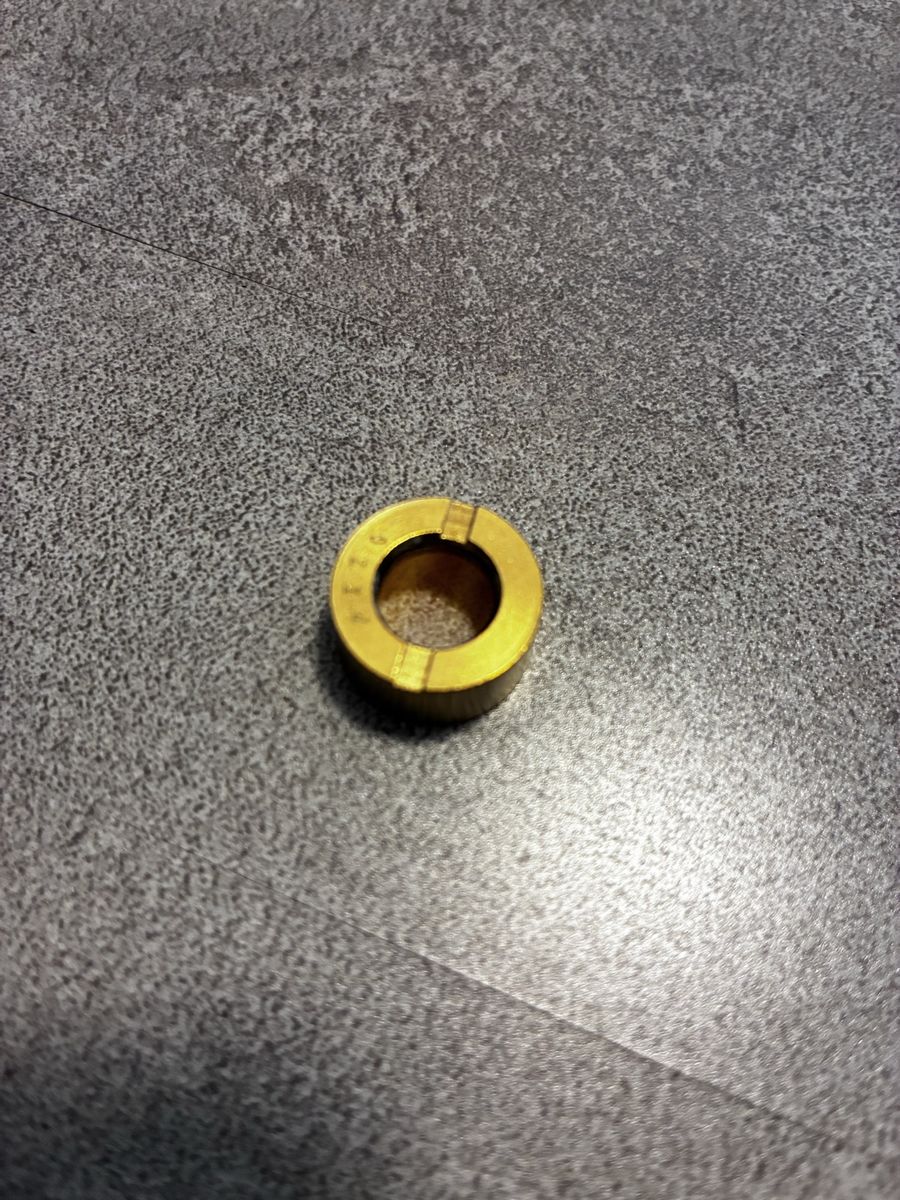
わたしの場合、「切れ味が落ちてきたな」と感じたタイミングでレンズを掃除したり、新しいものに交換したりしたときに、切れ方が戻ったと感じたことがあります(体感なので、掃除と交換のどちらが効いたのかまでは分かりません)。
正直に書くと、わたしは以前、濡らしたキッチンペーパーでレンズを拭いていました。これは公式の方法ではありません。掃除は、お使いの機種の公式手順に沿って行ってください。
- S1:レーザーレンズ・保護レンズ・エアノズルの清掃(公式)
- P2S:レーザーミラーの清掃(公式・ミラー用の手順)。清掃後は光路のテストをするよう案内されています
わたしの反省と、実際にかかった費用はランニングコストの記事に、ふだんの手入れはメンテナンスの記事にまとめています。
買わずにできること
- S1はレンズと保護レンズ、P2Sはミラーを、それぞれの公式手順で確認・掃除する
レンズが傷ついたり焼けたりしている場合は、機種ごとの公式案内で、交換するのかサポートに相談するのかを確認してください。S1の場合、保護レンズは交換、内側のレンズはサポートへの問い合わせと案内されています。
⑤ エア(エアアシスト・風量):持っているなら、まず設定と動作を確かめる
切るときに、加工する場所へ空気を吹きつける装置をエアアシストといいます。公式サポートの案内は、機種でこう分かれています。
- S1:厚い素材や硬い素材を切るときは、エアアシストを取り付けて、ソフトで風量を設定する(公式の例は旧ソフトXCSで「4」)(xTool S1が素材を切り抜けないとき(公式))
- P2・P2S:切断モードで、エアの風量を100%にする(xTool P2/P2Sが素材を切り抜けないとき(公式))
上の③の写真でも、P2Sの画面で「エアポンプの通風」が100%になっているのが分かります。
わたしもS1でエアアシストを使っています。実際に加工していて、エアアシストがあった方が彫刻・切断の仕上がりがきれいになると感じています。仕上がりを重視するわたしにとっては、必須だと感じる道具です。
すでにエアアシストを持っている場合は、買い替えを考える前に、つなぎ方と設定、実際に風が出ているかを確認してください。
- S1:エアアシストをS1に接続する方法(公式)。自動モードと手動モードがあり、公式ページでは自動モードは旧ソフトXCSでの使い方として説明されています
- S1でつながらないとき:エアアシストがS1に接続できないときの対処(公式)
S1でエアアシストを持っていない方は、追加の候補になります。S1はセットによってエアアシストが付いていることがあるので、まず手持ちのセット内容を確認してください。付いていない場合の、S1対応の購入候補がこちらです。販売元がxTool Officialで、商品名に対応機種として「S1」が明記されているxTool S1/M1 Ultra用エアアシスト。取り付ければ必ず切れるようになる、というものではありません。①〜④を確認したうえで検討してください。
⑥ データ:切りたいところが「線」になっているか
ここまで確認しても、一部だけまったく切れないなら、データを疑います。
レーザーで切れるのは、輪郭が「線」になっている部分です。写真やイラストを画像のまま置いても、機械は「どこを切ればいいか」が分かりません。
買わずにできること
- 画像は、ソフトの「トレース」で線に変換してから、切断に設定する
- 切断にしたつもりの線が、彫刻やスコア(線彫り)に設定されていないかを確認する
データの作り方の基本は、レーザーカッターのデータの作り方にまとめています。
それでも切れないとき:サポートに相談する前に準備すること
①〜⑥を確認しても切れない場合、機械の側に原因があるかもしれません。公式サポートでは、次のような原因も挙げられています。
- P2・P2S:レーザーの通り道(光路)のずれ、CO2レーザー管の出力が時間とともに落ちること(xTool P2/P2Sが素材を切り抜けないとき(公式))
- S1:内側のレンズの焼け・割れ(xTool S1が素材を切り抜けないとき(公式))
S1の公式ページでは、問題が続くときは作業データ、素材のサンプル、切った結果の写真を添えて問い合わせるよう案内されています。相談する前に、次の3つをそろえておくとスムーズです。
- 使った設定(出力・速度・回数・厚みの値)が分かる画面の写真
- 切れなかったものの表と裏の写真
- 素材の種類と厚み(買った物なら商品名も)
まとめ:切れないときは、お金をかけずに確かめられることから
| 確認すること | 買わずにできること |
|---|---|
| ① 素材との相性 | 機械に合う素材に変える |
| ② 厚みと設定 | 設定を確認・端材で試す |
| ③ ピント | 距離・厚み・焦点設定を確認 |
| ④ レンズ | 公式手順で掃除する |
| ⑤ エア | 接続・設定・動作を確かめる |
| ⑥ データ | 線に変換する |
買い足しを考えるのは、次の場合です。
- ダイオード機で、透明アクリルを切断したい → CO2レーザー機が選択肢
- レンズの損傷 → 機種別の公式案内で、交換かサポート相談か確認
- S1でエアアシストを持っていない → S1対応のエアアシスト
わたしのアクリルやMDFの加工経験は、素材との相性と設定を見直すきっかけになりました。買い足しを考えるのは、①〜⑥を確かめてからで大丈夫です。
設定を自分で追い込むコツは設定・パラメータの決め方に、機種ごとの違いはxToolシリーズの機種比較にまとめています。
「そもそも家庭用レーザーで何ができるの?」という全体像は、家庭用レーザー加工機でできること・できないことをどうぞ。
RELATED
あわせて読みたい


※ Amazonのアソシエイトとして、レーザー工房ノートは適格販売により収入を得ています。また、当ブログには楽天アフィリエイト等の広告リンクを含む記事があります。