レーザーカッターのデータの作り方|"切る・彫る"の違いと無料ソフトを初心者向けに解説
結論:レーザーは「切る」か「彫る」だけ。データはそれに合わせて作る
レーザーカッターを手に入れて、最初にこう詰まる人は多いです。
「機械はあるけど、そもそも“データ”ってどう作るの?」
わたしも同じでした。でも、やることを整理すると、じつはとてもシンプルです。
まず、レーザーでやることは、大きく分けて2つ。
- 切る… 形を切り抜く(クッキーの型みたいに、輪郭にそってカット)
- 彫る… 表面に文字や模様を焼きつける(ハンコやスタンプみたいに、面を焼く)
※正確にはもう1つ、輪郭を浅い線でなぞる「スコア(線彫り)」もありますが、最初は「切る・彫る」の2つを押さえれば大丈夫です。
だからデータ作りは、「切りたいのか、彫りたいのか」を決めるところから始まります。
作りたい物さえ決まれば、どちらかは自然と決まります。
そして、そのデータは「デザインソフト」——文字や図形をパソコン上で並べる無料ソフト——で作ります。
むずかしそうに聞こえますが、xToolの機械なら純正の無料ソフト「xTool Studio」(パソコン用)ひとつで完結します。絵が描けなくても、文字を1つ置くだけで立派なデータです。
やることの全体像は、たったこれだけです。
① 「切る」か「彫る」かを決める → ② ソフトでデータを作る → ③ レーザーに送る。 この3つだけ覚えれば大丈夫。この記事では、実機(xTool P2S)の画面つきで、初心者がつまずかない順に説明します。
いちばん大事:切りたいなら「線」、彫りたいなら「画像」
技術的なことは後回しでいいのですが、**ここだけは最初に知っておいてください。**つまずきの原因の大半がこれです。
- 切りたい(形を抜きたい)… 輪郭を「線」で用意する(この線のデータを ベクター と呼びます)
- 彫りたい(表面に焼きたい)… 写真やイラスト(画像)のままでOK(※文字や線のデータも彫れます)
「切りたいのに、データが線になっていない」——これが初心者あるあるの失敗です。
たとえば「☆マークを切り抜きたい」なら、☆の輪郭線のデータが必要です。
塗りつぶした☆の画像を置いても、機械は「どこを切ればいいの?」が分かりません。
ざっくりの覚え方は「切るなら線、彫るなら絵」。この2つを頭の中で分けておくだけで、データ作りはぐっとラクになります。
ソフトは「xTool Studio」ひとつでOK:初心者こそこれで十分
データは「デザインソフト」で作りますが、初心者のうちは、あれこれ探さなくて大丈夫。
結論、初心者こそ、純正ソフトの「xTool Studio」ひとつで十分です。
むしろ、これから始める人にとっては、いちばんカンタンな入口。ここから始めれば、遠回りせずにすみます。
- 公式サイトから無料でダウンロードできる純正ソフト(別のソフトを買う必要はありません)
- 文字入れ・図形・画像の読み込みまで、これ1つで完結
- 作ったデータをそのまま加工に送れる(別のソフトに移す手間がない)
もっと凝ったデータを作りたくなったときの選択肢も、いちおう挙げておきます。
ただし今すぐ入れる必要はありません。まずはxTool Studioを使い倒すのがおすすめです。
- Inkscape(無料)… 「線(ベクター)」づくりが得意な定番ソフト。凝ったカットデータを作りたくなったら
- Illustrator(有料)… 本格的にやるなら。プロも使う定番
- Canva(一部無料)… 簡単な文字ものくらいなら、下地づくりに
xTool Studioの基本操作は、xTool Studioの使い方の記事にまとめています。あわせてどうぞ。
データ形式(ファイルの種類)も「切る・彫る」で覚える
データのファイルには、いくつかの「形式(種類)」があります。ソフトに読み込むときに出てくるので、
ここも、さっきの切る・彫るで分けて覚えると簡単です。
- 切る用(線) … SVG など。線の情報を持った形式(DXF という図面形式も読み込めます)
- 彫る用(画像) … PNG や JPG など。ふつうの写真・イラストの形式
対応する形式は機種やソフトによって少し違います。「この形式が読み込めない」というときは、ソフトの読み込み対応形式を確認してみてください。迷ったら、切る用はSVG、彫る用はPNGにしておくと通りやすいです。
実際の作り方(やさしい順に3パターン)
では、実際にデータを作ってみます。難しい順ではなく、カンタンな順に3つ紹介します。
(A)文字を入れる — いちばんかんたん
名前・お店の名前・メッセージなど、文字を置くだけでもう立派なデータです。
ソフトの「文字(T)」ボタンで打ち込んで、大きさとフォントを選ぶだけ。

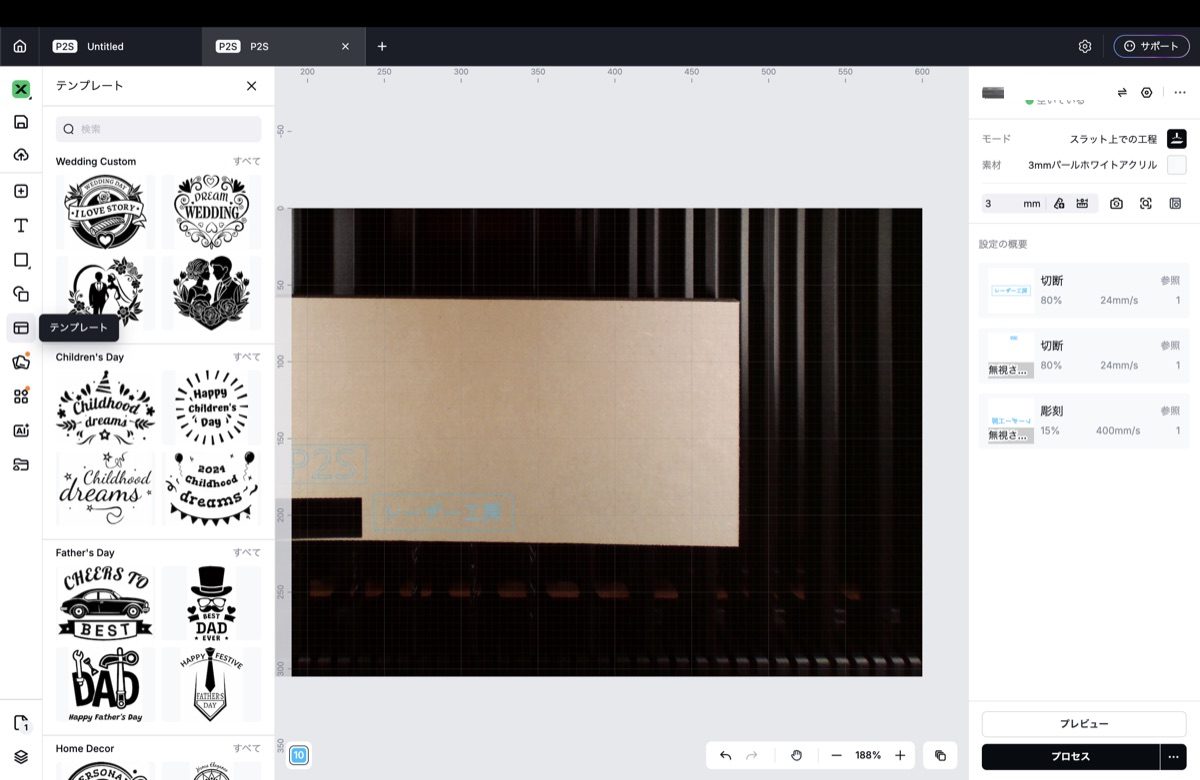
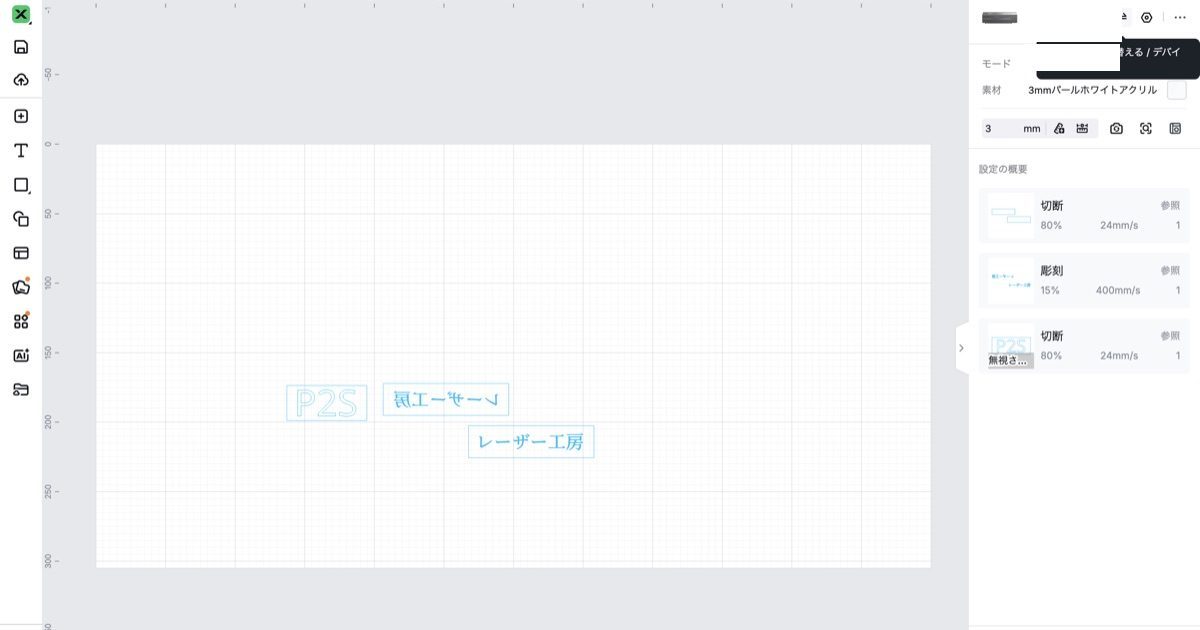
このとき、その文字を「切る」のか「彫る」のかを選びます(上の画面では「彫刻」を選んでいます)。
ここで、さっきの「切る・彫る」の話が効いてきます。
(B)図形を組み合わせる — 箱・キーホルダーなど
四角・丸などの図形を組み合わせれば、キーホルダーの枠や小さな箱のカットデータも作れます。
ソフトに図形ツールがあるので、置いて・サイズを決めて・組み合わせるだけ。
慣れてきたら、テンプレート(ひな形)を使うのも手です。xTool Studioには、そのまま使える作例がたくさん入っています。
(C)画像・イラストから作る — トレースで線にする
手持ちのイラストやロゴから作りたいときは、画像を読み込みます。
彫るだけなら画像のままでOK。切りたい場合は、ソフトの「トレース(画像を線に変換する機能)」を使って、輪郭を「線」にします。
ネットで拾った画像やキャラクターには著作権があります。人の作品を勝手に加工・販売しないよう注意してください。名入れギフトの著作権・商標の注意点は名入れハンドメイドの著作権・商標の記事にまとめています。
作ったデータをレーザーに送る
データができたら、あとはソフトから機械へ送るだけ。
素材を選んで、電力・速度などの設定をして、加工スタートです。
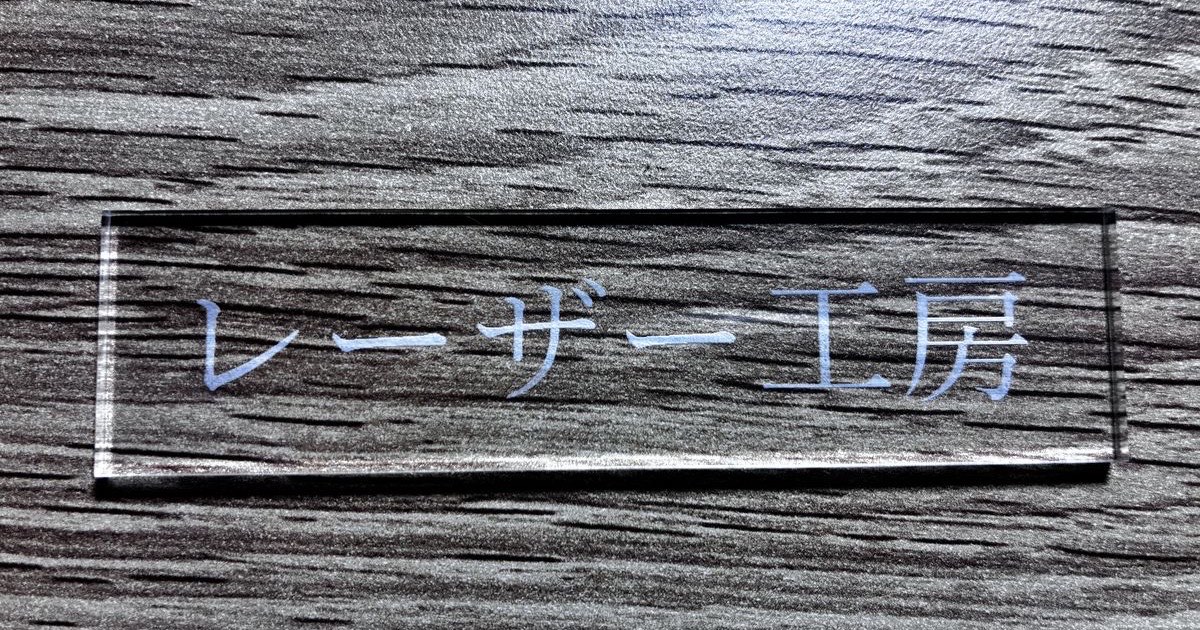
その結果がこちら。透明アクリルに文字を彫刻して、外側の形を切断したものです。1枚の作品の中でも「彫る」と「切る」を組み合わせて使います。

送り方や設定の具体的な数値は、こちらの記事が参考になります。
「自分で作るのは大変…」というとき
正直に言うと、凝ったデータをゼロから作るのは、最初は少し手間です。
そんなときは、すでにあるデータを使うのも立派な方法です。
- 無料データを使う … ネットには無料で配布されているレーザー用データがたくさんあります。まずはこれで「切る・彫る」を体験するのがおすすめ
- 有料データを買う … 作りたい物にぴったりのデータを購入する手もあります
無料データの集め方は、レーザー加工の無料データ・フリー素材の集め方に整理しています。
「作る」と「もらう・買う」を組み合わせれば、デザインが苦手でも作品はどんどん作れます。
つまずきFAQ
最後に、データ作りで実際にありがちなつまずきを。
- 同じ線で2回切れてしまう … 図形が二重に重なっていることが多いです。重複した線を消しましょう
- 文字がバラバラに切れた … 文字を「切る」に設定すると、1文字ずつ切り抜かれます。つなげたいときは下地(プレート)と一緒に作ります
- 彫ったら薄かった/切れなかった … これはデータではなく**設定(電力・速度)**の問題。設定の決め方を見直してください
- 画像が彫れるのに切れない … 画像のままだと「線」がありません。トレースして線に変換しましょう
まとめ:まず「文字1つ」から作ってみよう
レーザーカッターのデータの作り方を整理します。
| ステップ | やること |
|---|---|
| ①「切る」か「彫る」か決める | 作りたい物で決まる。切る=形を抜く(クッキー型)/彫る=表面に焼く(ハンコ) |
| ②ソフトでデータを作る | 初心者は純正のxTool Studio(無料)ひとつで十分。切る=線(SVG)/彫る=画像(PNG) |
| ③レーザーに送る | 素材を選び、設定して加工 |
最初の1個は「文字を1つ置くだけ」で大丈夫。まず“切れた・彫れた”を体験するのが、上達への一番の近道です。
ソフトは無料のxTool StudioひとつでOK。苦手なら無料データから始めても大丈夫。
むずかしく考えず、これから始めれば、意外とすんなり作れます。少しずつ「自分で作る」に広げていきましょう。
「そもそも家庭用レーザーで何ができるの?」という全体像は、家庭用レーザー加工機でできること・できないことにまとめています。
RELATED
あわせて読みたい


※ 当ブログには Amazon アソシエイト・楽天アフィリエイト等の広告リンクを含む記事があります。リンク経由で商品が購入された場合、運営者が報酬を得ることがあります。