レーザーカッターでキーホルダーを自作する方法|データ5分・切断3分、実際の手順を写真で解説
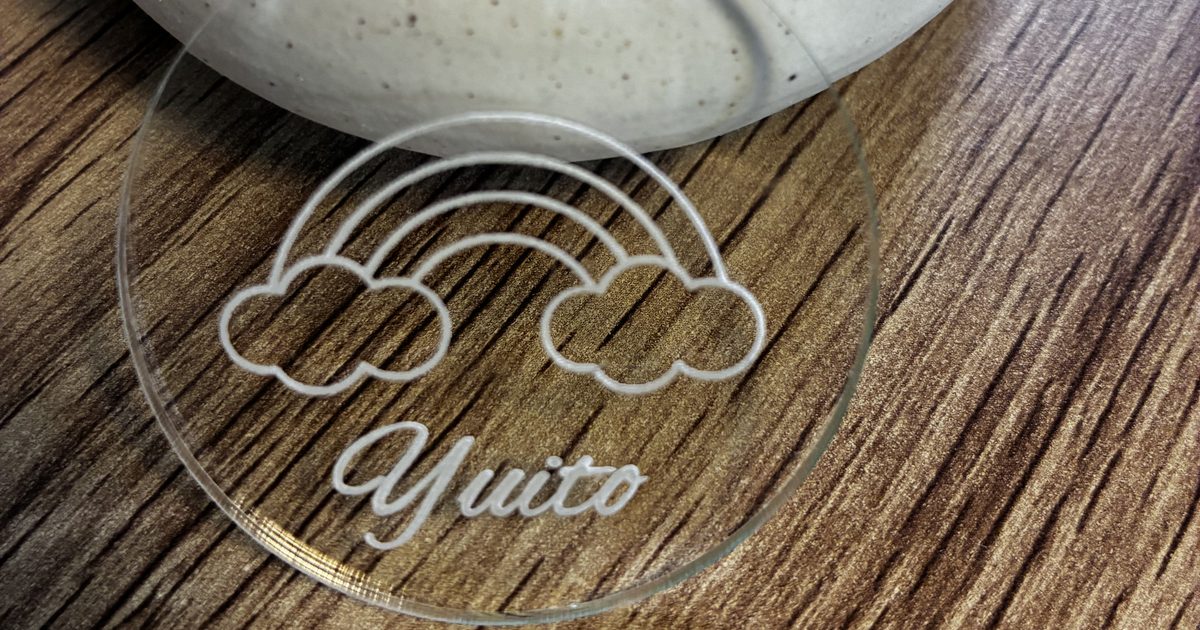
結論:データ5分+切断3分。キーホルダーは「はじめての作品」にちょうどいい
レーザーカッターに興味がある人から、よくこんな声を聞きます。
「キーホルダーみたいな小物って、自分で作れるの?」
作れます。しかも、思っているよりずっと早く。
今回、透明アクリルの名入れキーホルダーを1個作って、データ作りが約5分・切断と彫刻が約3分でした。
手順はたった4つ。①データを作る → ②素材をセットする → ③切る・彫る → ④金具を付ける。この記事では、実機(xTool P2S)で実際に作った写真をぜんぶ見せながら、順番に解説します。最後に、やらかした失敗談もあります。
用意するもの(材料と道具)
今回使ったものは、この3つだけです。
- レーザー加工機 … わたしは xTool P2S(CO2レーザー)を使用
- 透明アクリル板(3mm) … 今回は機械に付属していたお試し素材を使用。買い足す場合も「レーザー加工用 キャスト(Cast)アクリル」を選べばOK
- キーホルダー金具 … ナスカン・二重リング・丸カンのセット。楽天で数個入り数百円でした
金具は「キーホルダー パーツ」で検索すると、まとめ売りがたくさん出てきます。1個あたり数十円の世界です。アクリルも1枚の板から何個も取れるので、1個あたりの材料費はかなり安く抑えられます(今回はアクリルが付属素材だったので、実費は金具代だけでした)。
どんな機械があれば作れる?
今回のような透明アクリルを切る・彫るには、CO2レーザーの機種が必要です。青色光のダイオードレーザーは、透明な素材を光がそのまま通り抜けてしまうため、基本的に加工できません(色付きアクリルなら対応できる場合もあります)。機種ごとの違いはxToolシリーズの機種比較の記事に、実機を使った視点でまとめています。
手順①:データを作る(約5分)
まず、ソフト(わたしはxTool Studio)でデータを作ります。作ったのは、この3つを重ねただけのシンプルな構成です。
- 丸(直径45mm) … キーホルダー本体の輪郭 →「切断」に設定
- 吊り下げ用の小さい丸(直径4mmほど) … 金具を通す穴。本体の端に配置 →「切断」に設定
- イラストと名前 … 虹のイラスト+筆記体の文字(※写真の名前はサンプルです)→「彫刻」に設定
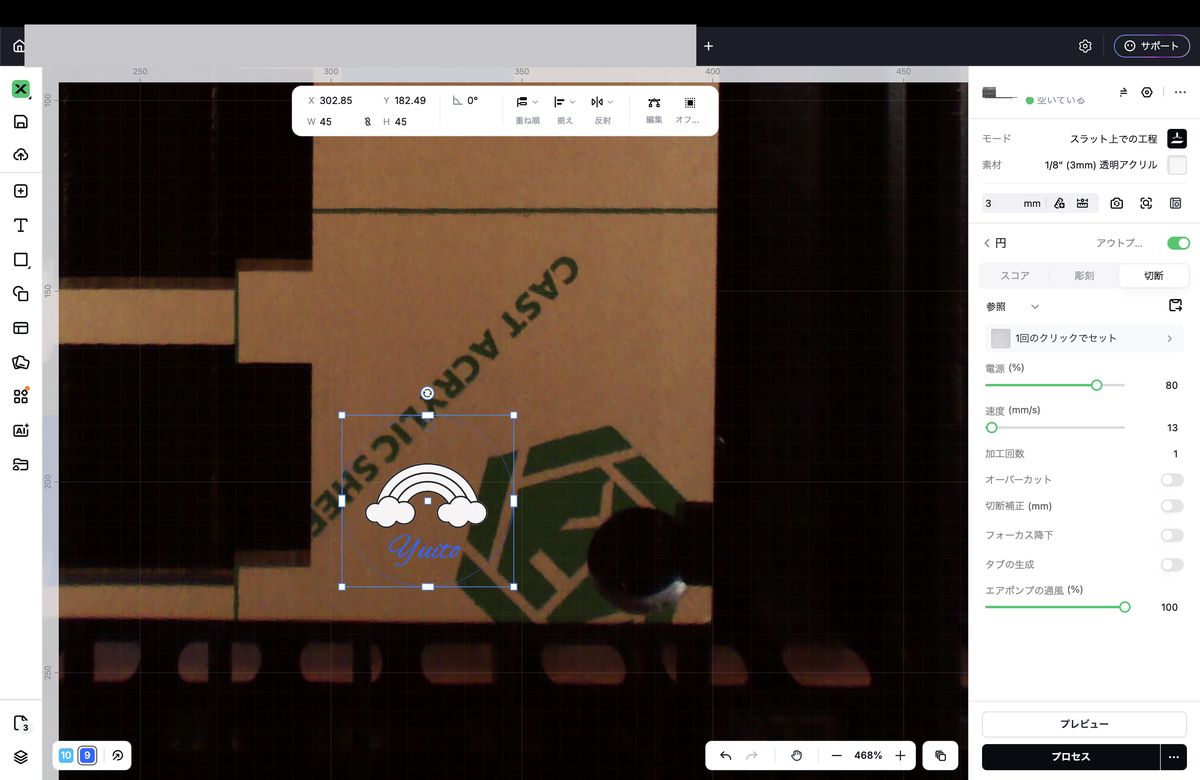
ポイントは「輪郭と穴=切断」「絵と文字=彫刻」に分けること。この考え方はレーザーカッターのデータの作り方の記事で詳しく説明しています。
吊り下げ穴を忘れずに。あとからドリルで開けるのは割れのリスクがあるので、データの段階で穴も一緒に切り抜くのがコツです。穴の縁と本体の外周のあいだに2〜3mmほどアクリルを残す(ふちを薄くしすぎない)と割れにくいです。
手順②:素材をセットして位置を合わせる
アクリル板を庫内に置いて、位置を合わせます。P2Sはカメラで庫内が見えるので、画面の上でデザインを素材の空いている場所に載せるだけ。赤いポインタでも位置を確認できます。
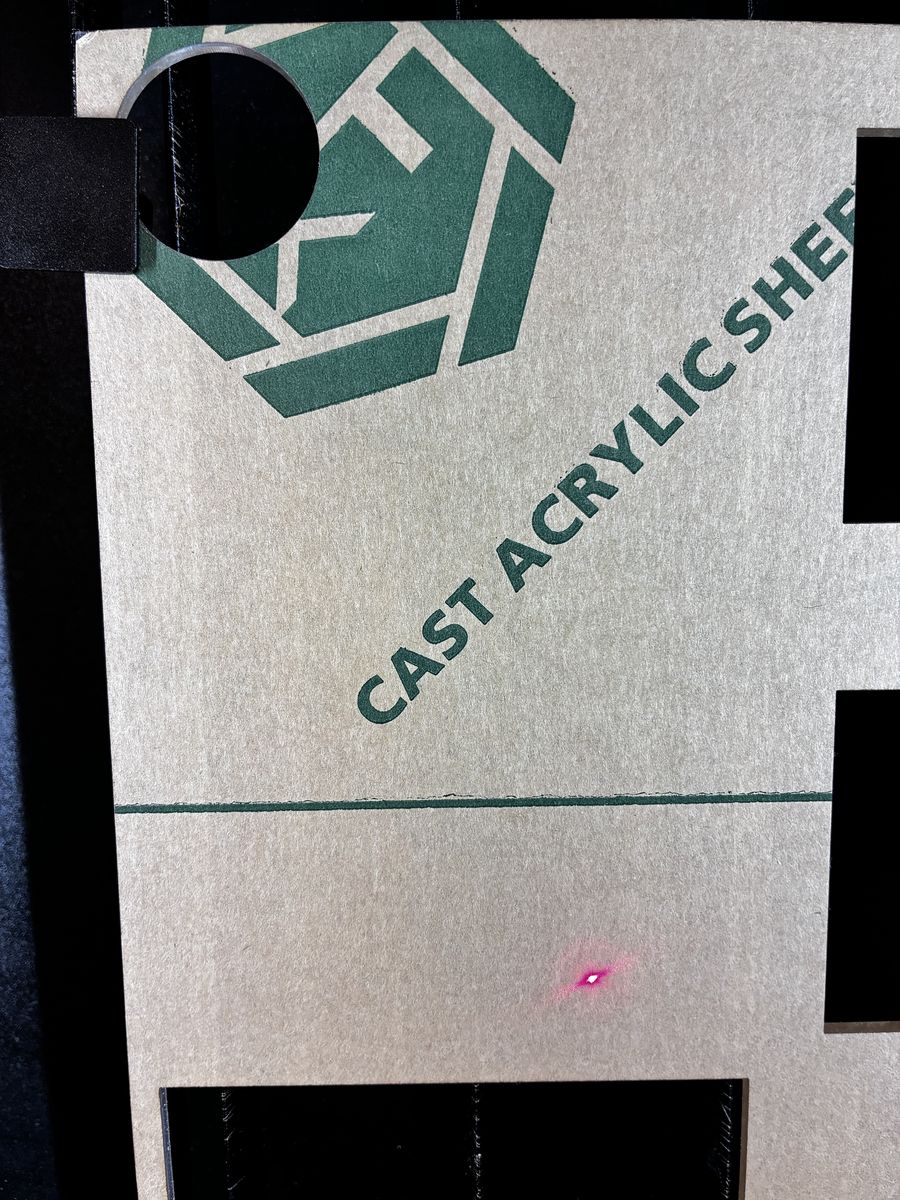
見てのとおり、今回の板は別の作品を切り抜いたあとの余りです。すき間に丸を置けば、端材でも十分作れます。アクリルを無駄なく使えるのも、データから自作する良さです。
手順③:切る・彫る(約3分)
設定は、Studioのプリセットを土台にこうしました。
| 加工 | 対象 | 設定(3mm透明アクリル・P2S) |
|---|---|---|
| 彫刻 | 虹+名前 | プリセットのまま |
| 切断 | 輪郭の丸+吊り穴 | 電源80%・速度13mm/s・1回 |
スタートしたら、加工自体は機械がやってくれます。ただし加工中はそばを離れず、必ず見守ってください(アクリルの切断は火が出ることがあります。換気も忘れずに)。彫刻→切断まで合わせて約3分で終わりました。
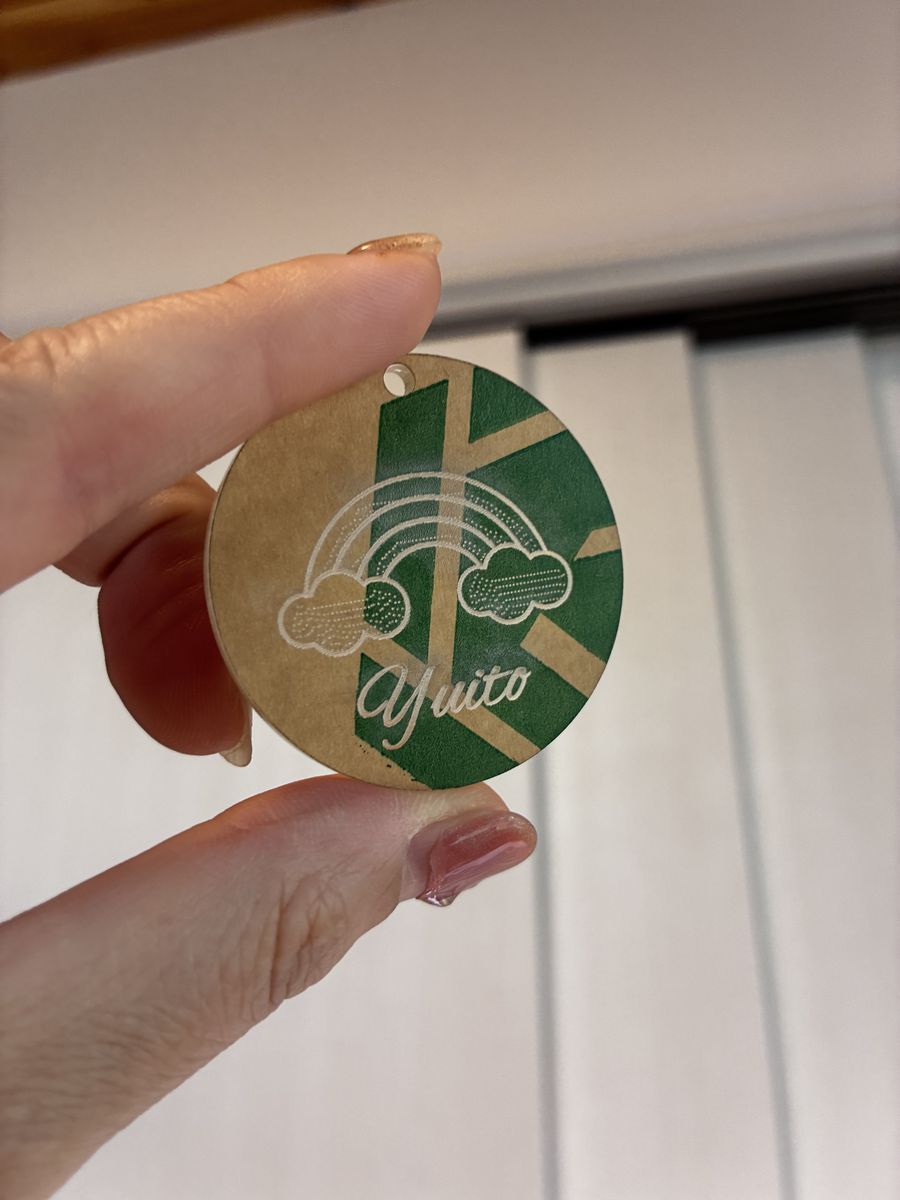
切り上がりがこちら。保護紙(茶色い紙)がついたまま切り抜かれています。
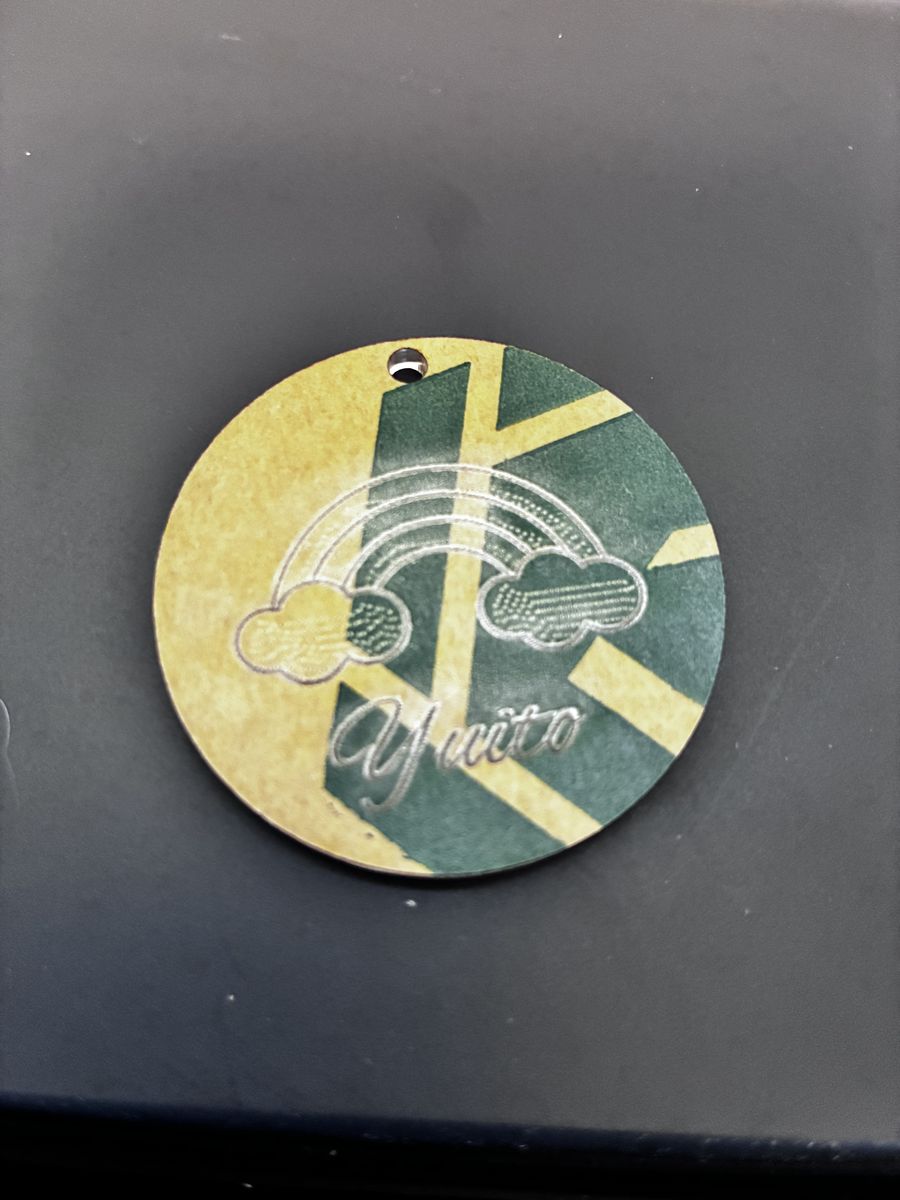
保護紙をぺりぺり剥がすと——
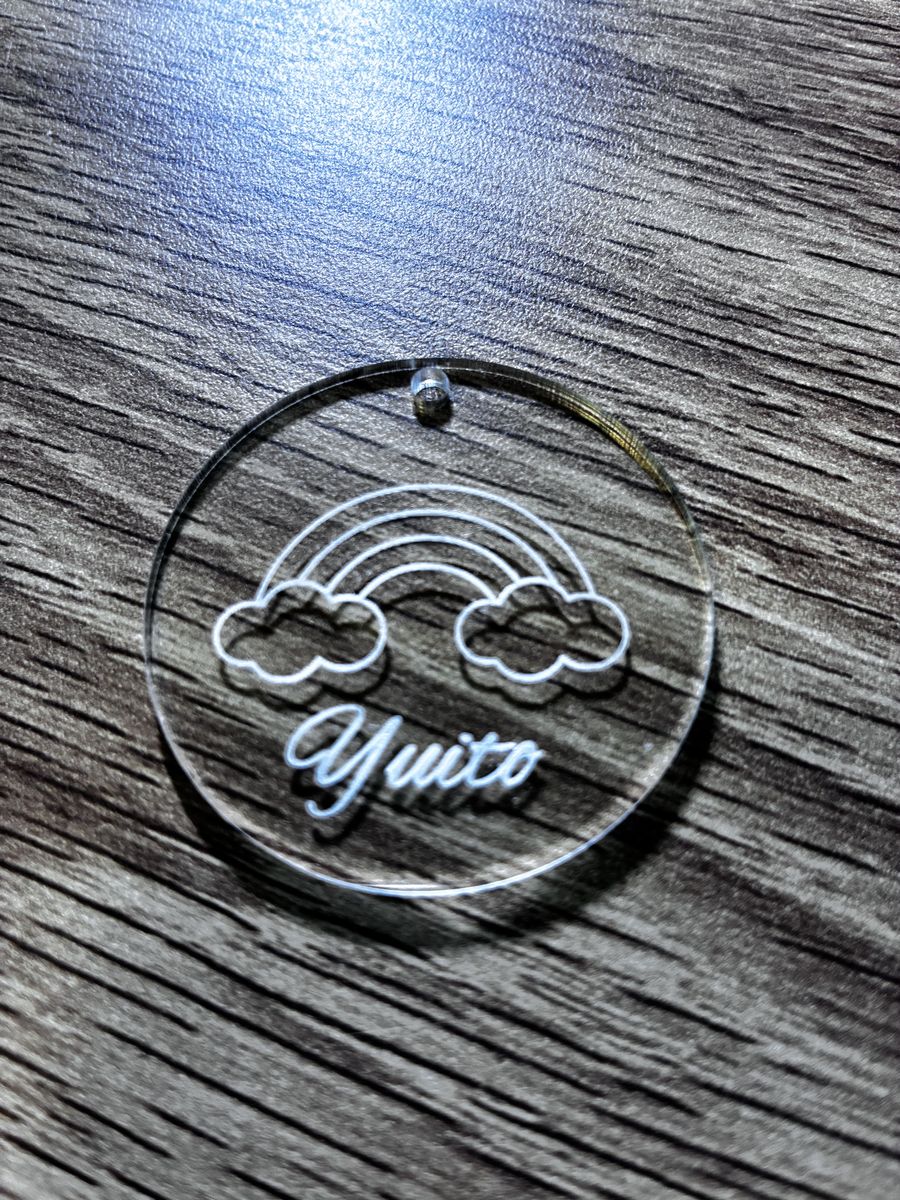
透明アクリルに、白い彫刻がきれいに出ました。この瞬間がいちばん楽しいところです。
手順④:金具を付けて完成
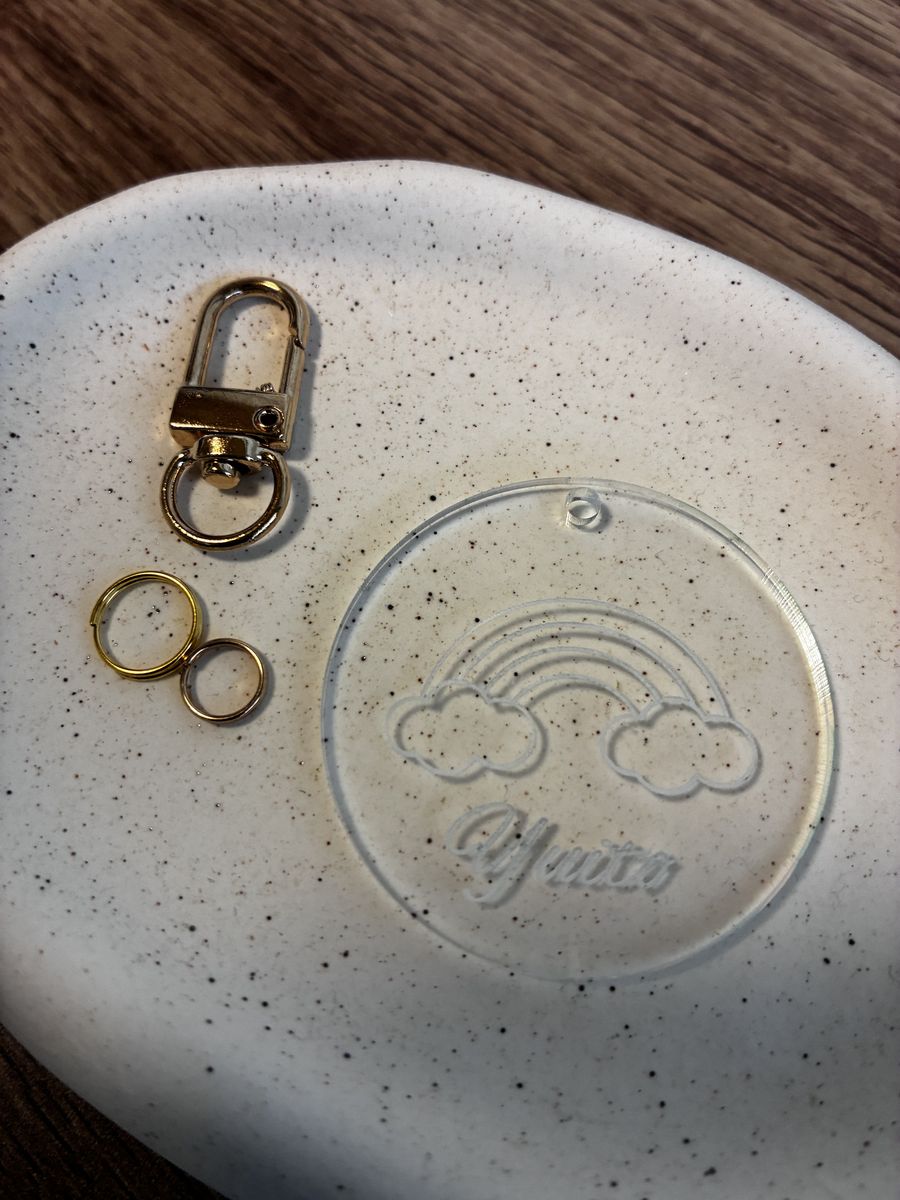
最後に金具です。用意したのはナスカン(フックの部分)・二重リング・丸カン。
吊り穴に丸カンか二重リングを通して、ナスカンをつなげば——完成です。
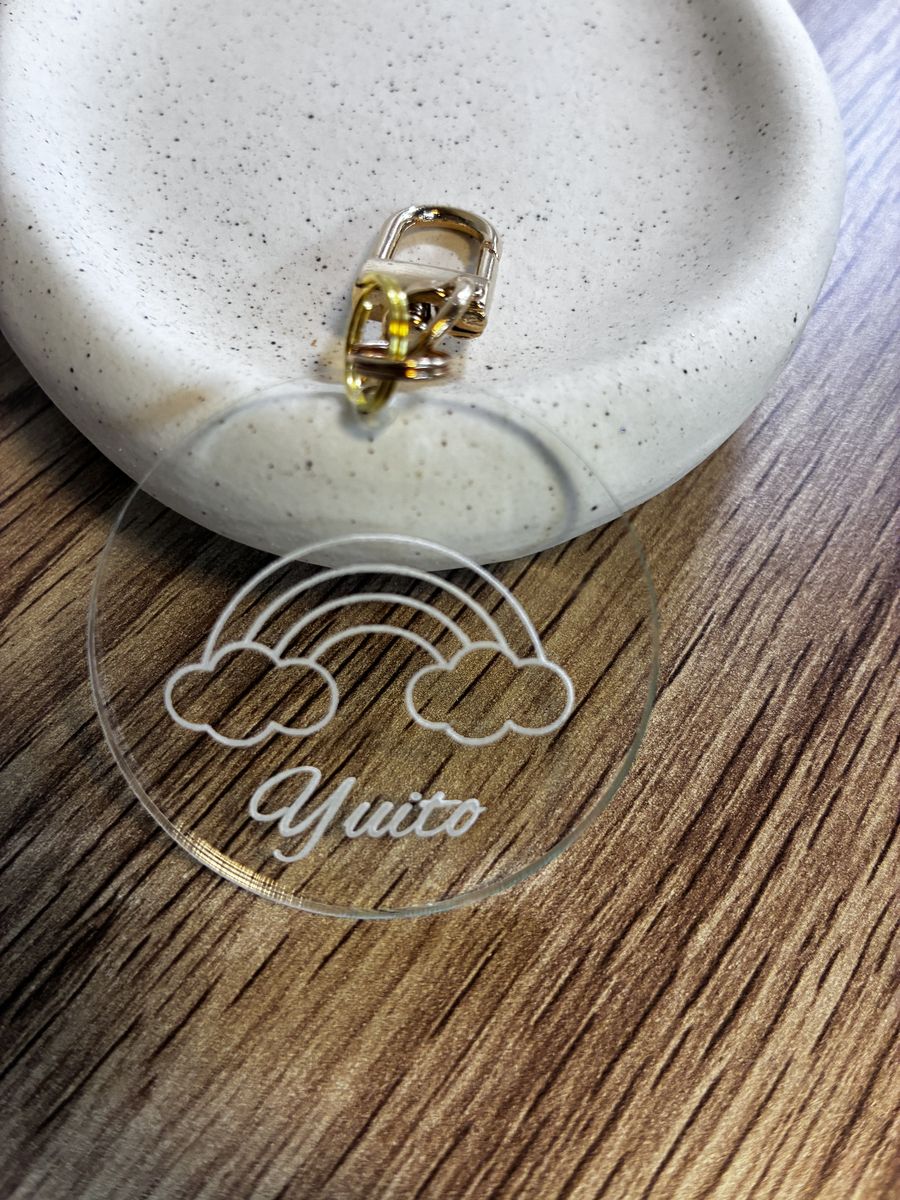
データ5分+加工3分+金具付け。合計15分もかからずに、名入れキーホルダーが1個できました。
失敗談:透明アクリルは「裏面に反転彫刻」が定石なのに…
正直に書きます。今回、やらかしました。
透明アクリルのキーホルダーは、デザインを左右反転させて「裏面」に彫刻するのが定石です。裏から彫ると、表から見たときに表面がツルツルのままで、彫刻が内側に浮かんで見える。しかも表面の彫刻がカバンなどと擦れて削れる心配もない。
——のですが、今回、普通に「表面」にそのまま彫ってしまいました。笑
仕上がり自体は白くきれいに出たので、これはこれでOKとしました。ただ、次に作るときは:
- デザインを左右反転(ミラー)にする
- アクリルを裏返しに置いて、裏面に彫刻する
- 切断は最後(表裏どちらでも結果は同じ)
この手順でやるつもりです。同じミスをしないよう、ここに書き残しておきます。
加工中は火が出る可能性があるので、そばを離れず、しっかり換気してください。アクリルの煙・においの対策は煙・におい対策の記事にまとめています。
かかった費用と時間のまとめ
| 項目 | 実際 |
|---|---|
| アクリル板 | 機械の付属素材を使用(今回の実費はゼロ) |
| 金具 | 楽天で数個入り数百円 → 1個あたり数十円 |
| データ作り | 約5分(丸+穴+イラスト+文字だけ) |
| 加工時間 | 約3分(彫刻+切断) |
| 仕上げ | 保護紙を剥がして金具を付けるだけ |
今回かかった実費は金具代の数十円だけでした(アクリルは付属素材)。板を買い足す場合でも、1枚から何個も取れるので1個あたりのコストは低く抑えられます。プレゼントにも、ハンドメイド販売の題材としても検討しやすいコスト感です。
販売に興味がある方は、ハンドメイドはどこで売る?の記事と、名入れギフトの著作権・商標の注意点もあわせてどうぞ(キャラクターものは著作権に注意です)。
まとめ:はじめての作品づくりに、キーホルダーはちょうどいい
- 手順はデータ→セット→加工→金具の4つだけ。合計15分かからない
- データは「輪郭と穴=切断、絵と文字=彫刻」に分けるだけ
- 吊り穴はデータの段階で開けておく(あと開けは割れのもと)
- 透明アクリルは裏面に反転彫刻が定石(わたしのように表に彫らないように。笑)
- 今回の実費は金具代の数十円だけ。低コストで見栄えのする物が作れる
小さくて、早くて、失敗してもダメージが少ない。キーホルダーは、レーザーカッターの「最初の1個」にいちばんおすすめの作品です。
「そもそも家庭用レーザーで何ができるの?」という全体像は、家庭用レーザー加工機でできること・できないことにまとめています。
RELATED
あわせて読みたい

※ Amazonのアソシエイトとして、レーザー工房ノートは適格販売により収入を得ています。また、当ブログには楽天アフィリエイト等の広告リンクを含む記事があります。