xTool Studioの使い方|初めてでも“切って彫れる”までの5ステップを実機で解説
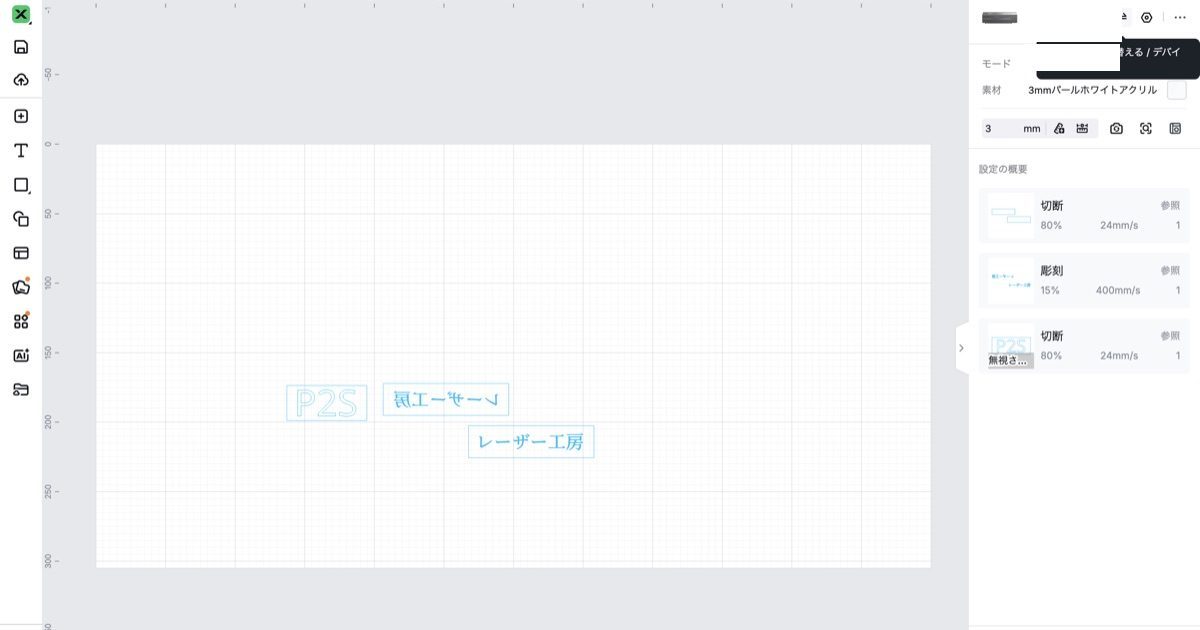
結論:xTool Studioは「5ステップ」だけ覚えれば動く
レーザー加工機を買ったあと、最初にぶつかる壁がこれではないでしょうか。
「機械は届いたけど、ソフトの使い方が分からない…」
わたしもそうでした。でも実際にやってみると、xTool Studio(xToolの現行ソフト)の基本は、たった5ステップの繰り返しです。
①機種をつなぐ → ②デザインを用意する → ③切る/彫るの設定をする → ④位置を合わせる → ⑤送信して加工する。これだけです。
この記事では、実機(xTool P2S)の画面写真つきで、この5ステップを順番に見ていきます。無料で使えて、画面も日本語。難しそうに見えて、慣れれば5分で加工開始まで行けます。
その前に:xTool Studio とは?(旧XCS・Creative Spaceとの関係)
まず名前の整理から。xToolのソフトには呼び方がいくつかあって、ここで混乱する人が多いです。
- xTool Studio … 今の(新しい)ソフト。これから始めるならこちら
- XCS(xTool Creative Space) … 一つ前の(古い)ソフト。更新は終了しています
- 「xToolのソフト」「xToolのアプリ」と検索されるのも、基本はこのどちらかのこと。**この記事で解説するのは、パソコン用の xTool Studio(PCソフト)**です
これから始める人は、迷わず「xTool Studio」を入れれば大丈夫です。
StudioはxTool公式サイトのソフトウェアページから無料でダウンロードできます。
XCS(Creative Space)は役目を終えつつあり、新しい機能や新機種への対応は Studio に移っています(新しい機種は Studio 専用のものも出てきています)。だから今から覚えるなら Studio 一択、というわけです。XCSからの乗り換え方法は、xTool公式の移行案内でも説明されています。
「日本語で使えるの?」という不安もよく聞きます。結論、Studioの画面は日本語で表示されます(この記事の写真も、すべて日本語表示です)。メニューやボタンも日本語なので、英語が苦手でも大丈夫。※テンプレート名など一部が英語のこともありますが、操作に困ることはありません。
それでは、5ステップを順番に見ていきます。
手順①:機種をつなぐ(わたしはUSB接続)
Studioを起動したら、まず加工機とパソコンをつなぎます。「つなぐ」とは、パソコンと機械が通信できる状態にすること。これをしないと、作ったデータを機械に送れません。
つなぎ方はWi-FiとUSBの2通りありますが、わたしはUSBケーブルでつないでいます。機械とパソコンをケーブルでつないだら、Studioの画面で自分の機種を選んで「接続」します(ケーブルを挿すだけで自動でつながるのではなく、ソフト側で一度つなぐ操作が要ります)。無線の設定でつまずくことがなく、いちばん確実だと感じています。
うまくつながると、画面の右上に機種の状態が出て、「空いている(=準備OK)」に変わります。ここまで来れば、加工できる状態です。
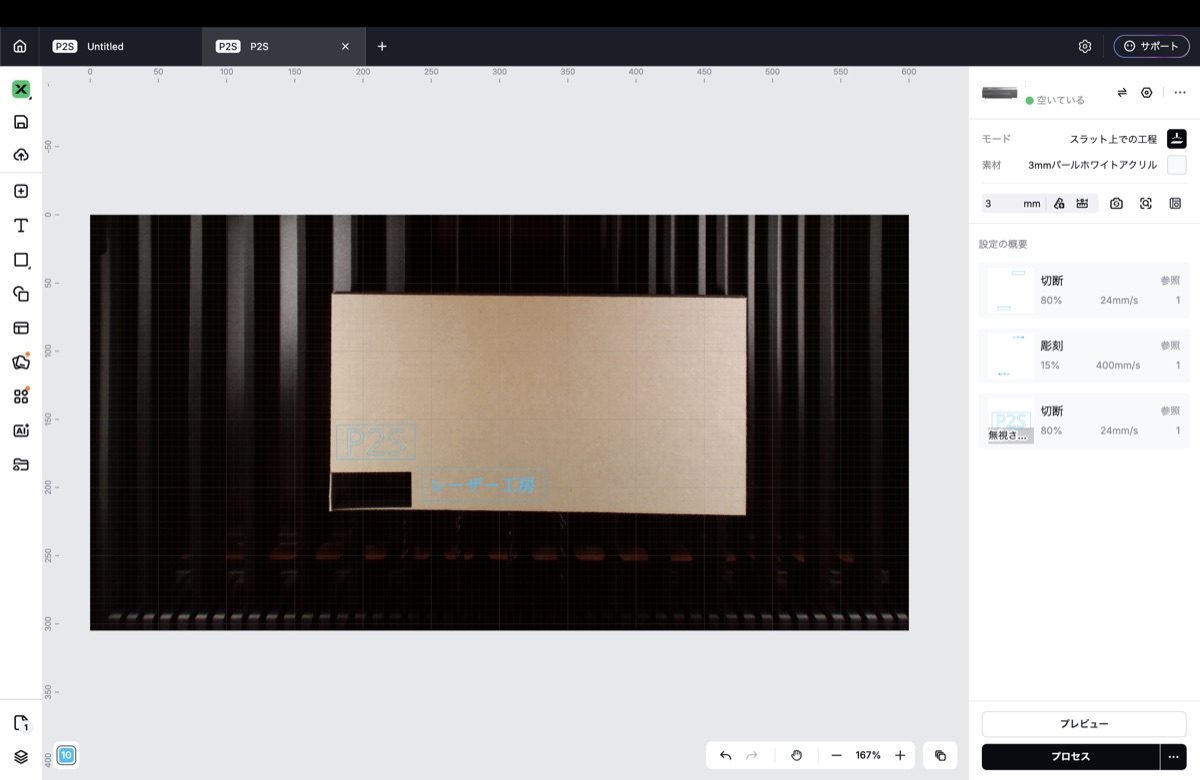
つながらないときは、機械の電源が入っているか・ケーブルがしっかり挿さっているか・Studioで機種を選んで接続したかを確認してみてください。USB接続は無線設定がいらないぶん、つまずきにくい方法です(Wi-Fiでもつなげますが、わたしは取り回しがラクなUSBに落ち着きました)。なおWi-Fiで使う場合も、最初の設定のときはUSBでつなぐ必要があります。
手順②:デザインを用意する
次に「何を切る/彫るか」を用意します。方法は大きく3つ。
- 文字を入れる(左の「T」ボタン。名前やお店の名前など)
- 画像を読み込む(手持ちのイラストやロゴ。PNGやSVGなどが使えます)
- 図形を描く(四角・丸などをその場で作る)
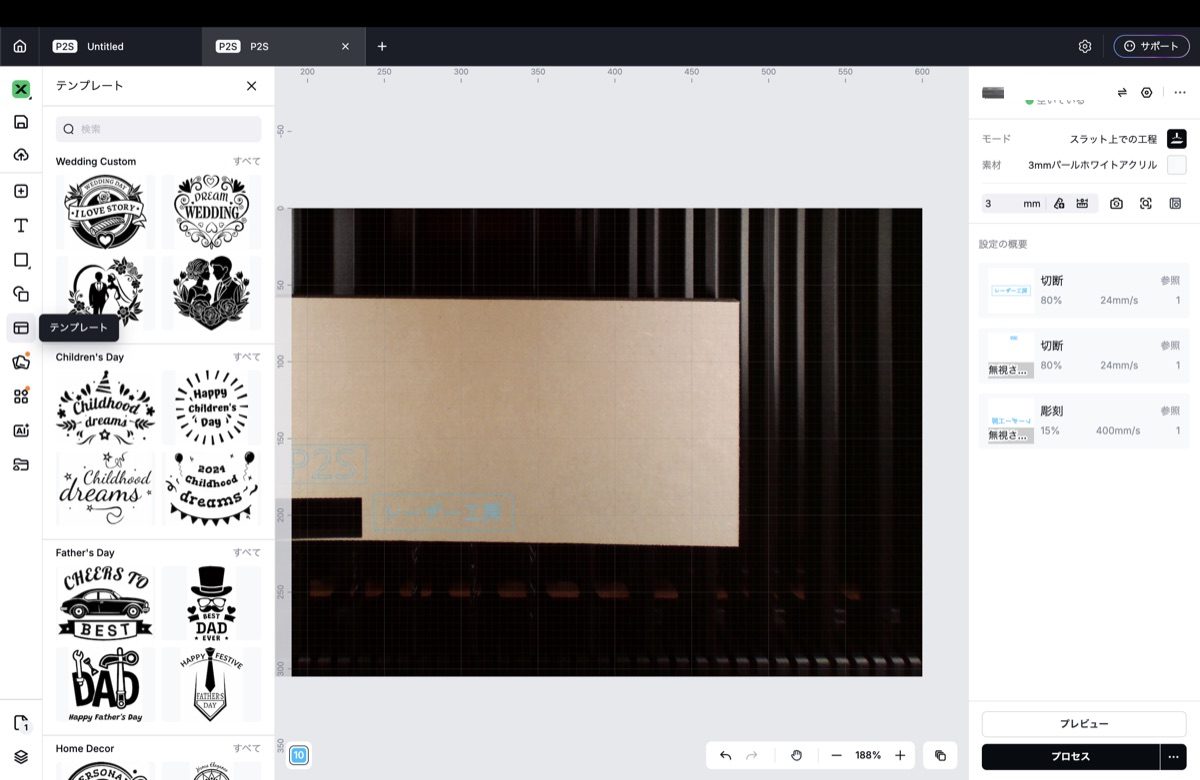
「自分でデザインを作るのは難しそう…」という人は、テンプレートから始めるのがおすすめです。ウェディング・こどもの日・父の日など、季節やイベントの作例がたくさん入っていて、選んで少し直すだけで形になります。
手順③:切る/彫るの設定をする
デザインを置いたら、それぞれに「どう加工するか」を決めます。ここがStudioのいちばん大事なところです。
加工の種類は3つ。
- 切断(切る) … 素材を貫通させて切り抜く
- 彫刻(彫る) … 表面を削って絵や文字を出す
- スコア(線彫り) … 輪郭を細い線でなぞる
種類を選ぶと、電源(%)・速度(mm/s)・加工回数などの数値を設定します。素材(例:3mmアクリル)を選べばおすすめの数値(プリセット)が自動で入ります。ただしプリセットはxTool純正の素材が前提です。他社の材料や端材のときは、いきなり本番にせず、端の切れ端で一度試してからが安心です。
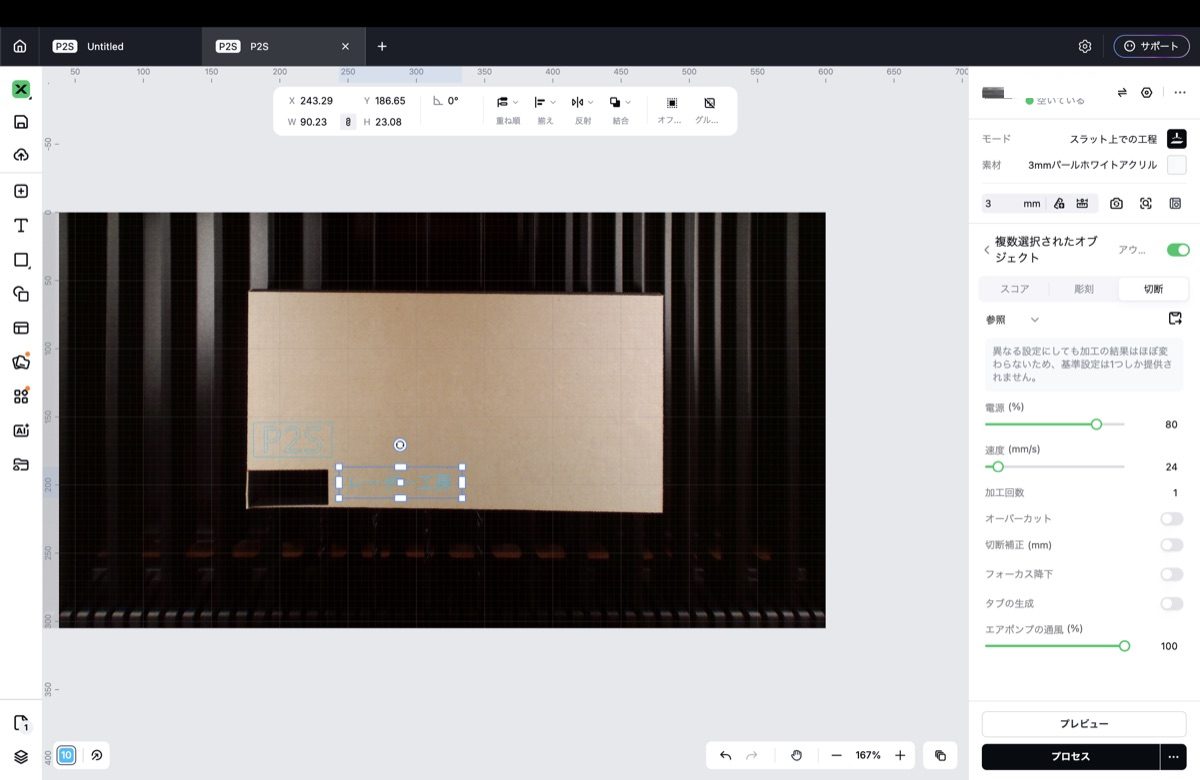
基本の考え方は「厚い・硬いものほど、強く(電源↑)・ゆっくり(速度↓)」。彫刻は逆に弱め・速めが目安です。
素材ごとの具体的な数値は、レーザー加工機の設定・パラメータの決め方に実測値でまとめています。プリセットに無い厚みで困ったときは、MDFの4mm厚を自分で決めて切った記事も参考にどうぞ。
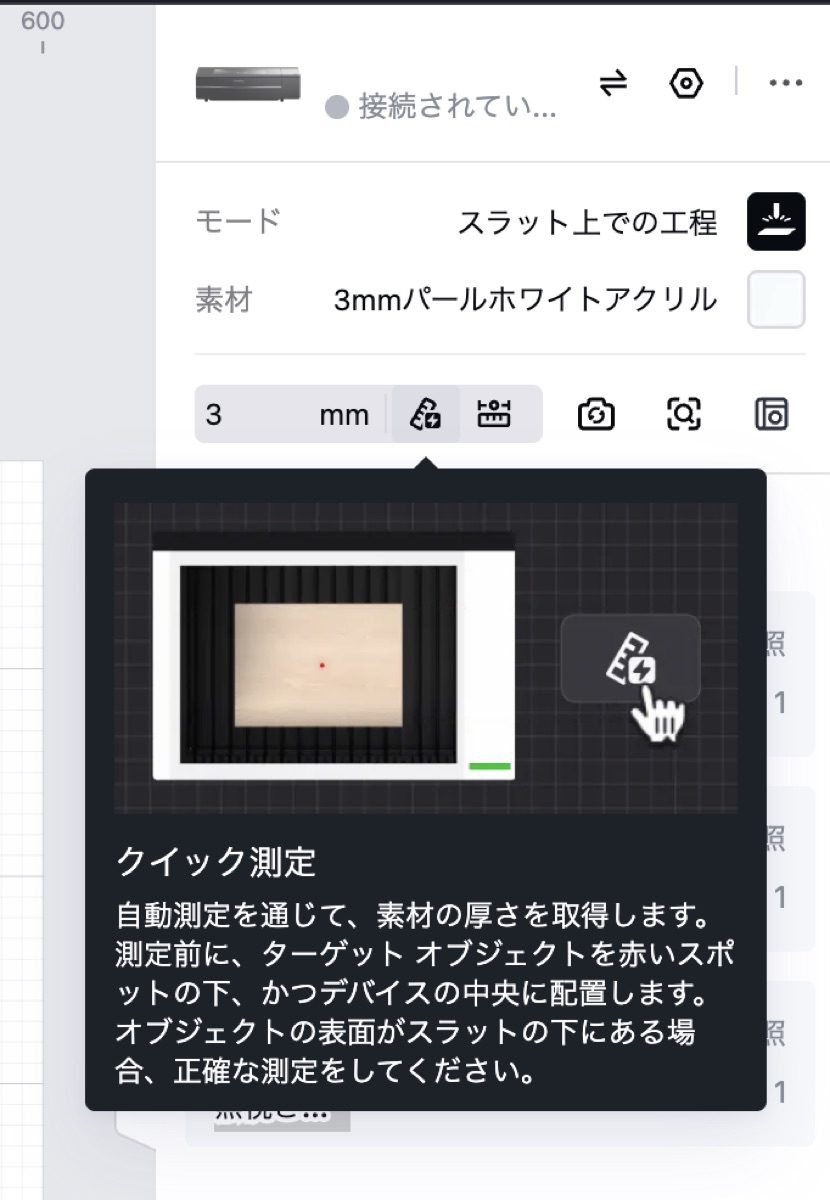
P2SなどのCO2機には素材の厚みを自動で測る機能があります。プリセットに無い板でも、厚みを機械が測ってくれるので、ピント(フォーカス)合わせがぐっとラクになります。下の「クイック測定」ボタンから使えます。
手順④:位置を合わせる(P2/P2Sはカメラ、S1はPin-point)
**カメラを積んだ機種(P2・P2Sなど)**で一番ラクになるのが、この位置合わせです。(わたしのP2Sもこの方式です。)
**カメラのボタンを押すと、機械の中を上から撮影して、画面の背景に映してくれます。**素材が置いてある場所がそのまま画面に出るので、その上にデザインを重ねるだけ。「実際にどこに彫られるか」が目で見て分かります。
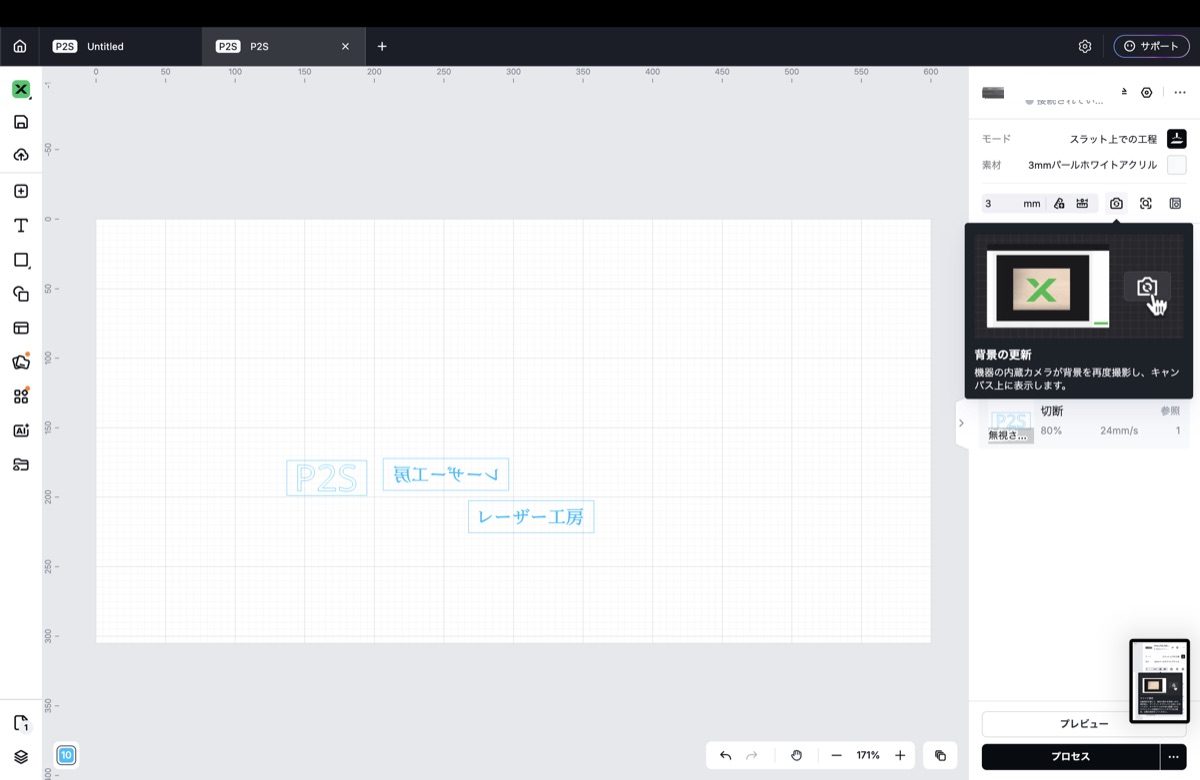
紙に印刷して位置を測る…といった手間がいりません。素材を置く → カメラで撮る → デザインを乗せる、で位置決め完了です。
機種によって位置合わせの方法は違います。カメラがあるのはP2・P2Sなど。いっぽうS1にはカメラがなく、「Pin-point(ピンポイント)位置合わせ」という別の仕組みです(レーザーヘッドの位置が画面に十字で表示され、それを見ながら合わせます)。狙いはどちらも同じ「思った場所に加工する」ことです。
手順⑤:送信して加工する
位置と設定が決まったら、最後は右下の「プロセス」ボタン。ここで機械にデータを送ります。
送る前に、画面のプレビューで加工位置を最終確認します。素材からはみ出していないか、位置は合っているかをここでチェック。問題なければ、機械側のボタンで加工スタートです。
加工中はそばを離れないでください。特に木材やアクリルの切断は火が出ることがあります。メーカーも「加工中は見守る・しっかり換気する・消火器を用意する」ことを案内しています。煙やにおいの対策はレーザー彫刻の煙・におい対策の記事にまとめています。
加工が終わったら、素材を取り出して完成です。おつかれさまでした。
旧XCS(Creative Space)を使っていた人へ
すでにXCS(Creative Space)を使っていた人が Studio に移ると、画面の見た目が新しくなって戸惑うかもしれません。ただ、やること自体(置く→設定→位置合わせ→送信)は同じです。
- ボタンの位置やデザインは新しくなっていますが、基本の流れは変わりません
- 今後の新機能・新機種対応は Studio 側で進むので、乗り換えておくほうが安心です
- どちらを使えばいいか迷ったら、これから始める人・新しい機種の人は Studio、と覚えておけば大丈夫です
まとめ:やることは「置く・決める・送る」
xTool Studioの使い方を、5ステップで整理します。
| 手順 | やること |
|---|---|
| ①機種をつなぐ | USB(またはWi-Fi)で接続。状態が「空いている」になればOK |
| ②デザインを用意 | 文字・画像・図形、またはテンプレートから |
| ③切る/彫るの設定 | 切断/彫刻/スコアを選び、電源・速度を設定(純正材はプリセット/他材は試し加工) |
| ④位置を合わせる | P2/P2Sはカメラ映像に、S1はPin-pointで位置決め |
| ⑤送信して加工 | 「プロセス」で送信 → 画面のプレビューで位置確認 → 本体ボタンでスタート |
難しく見えても、やっているのは「置く・決める・送る」。最初の1回さえ通せば、あとは同じことの繰り返しです。
まずはテンプレートか文字1つで「切れた・彫れた」を体験してみてください。それが、思い通りに作れるようになる一番の近道です。
- xTool P2Sのレビュー(開封から初加工まで)
- xTool S1を実際に使ったレビュー
- xToolシリーズはどれを選ぶ? 機種の違いを整理
- レーザー加工機の設定・パラメータの決め方
- レーザー加工の無料データ配布サイトまとめ
「そもそも家庭用レーザーで何ができるの?」という全体像は、家庭用レーザー加工機でできること・できないことにまとめています。
RELATED
あわせて読みたい

※ Amazonのアソシエイトとして、レーザー工房ノートは適格販売により収入を得ています。また、当ブログには楽天アフィリエイト等の広告リンクを含む記事があります。