レーザー加工の無料データ・フリー素材の集め方|実際に使っているツールと『思い通りに切る』コツ

レーザー加工のデータは、無料ツールでそろえられる
レーザー加工を始めると、すぐにぶつかるのが「加工するデータって、どうやって用意するの?」という壁です。
結論から言うと、レーザー加工のデータは、無料のツールと無料素材でほとんどそろいます。 高いソフトを買わなくても始められます。
この記事では、わたしが実際に使っている無料ツールと、ダウンロードしたデータを「思い通りに切る」ためのコツを、正直な失敗談つきで紹介します。
なお、この記事は無料データ・素材を「集めて使う」方法の話です。「切る・彫る」の違いからゼロから自作する手順を知りたい方は、レーザーカッターのデータの作り方の記事をどうぞ。
わたしが実際に使っている無料ツール

わたしがデータ作りに使っているのは、主にこの3つです。
- Canva(キャンバ) — 無料で図案やレイアウトが作れる定番ツール。直感的で使いやすい
- 商用利用OKの無料フォント — 「商用利用 無料 フォント」で検索して、気に入ったものをダウンロード
- AI(ChatGPTなど) — 図案のもとやアイデアを出すのに活用
特にCanvaは、パーツを組み合わせるだけでそれっぽいデザインが作れるので、絵が描けなくても大丈夫です。文字を入れるだけのシンプルな名入れなら、フォント選びだけでぐっと雰囲気が出ます。
xToolの純正無料ソフト「xTool Studio」で一から作ることもあります。アップデートのたびに使い勝手は変わりますが、感覚的に操作できるものが多いので、触っていれば慣れます。基本操作はxTool Studioの使い方の記事にまとめています。
無料素材・フォントは「商用利用OK」を必ず確認
ここは大事なので、先にお伝えします。
無料素材やフォントを使うときは、「商用利用してもいいか」を必ず確認してください。
- フォントは配布サイトに「商用利用可」と書いてあるものを選ぶ
- Canvaやその他の素材も、規約で商用利用が認められている範囲で使う
- AIで作ったものも、使っているサービスの利用規約を確認する
「無料だから何に使ってもOK」ではありません。特に、作ったものを売る予定がある場合は、ここを確認しておかないと後でトラブルになりかねません。わたしは、商用利用できると確認できたものだけを使うようにしています。
「商用利用可」と書いてあっても、"素材そのものを単体で販売するのはNG"など細かい条件があることも。心配なときは、その素材の規約ページをざっと読んでおくと安心です。
ダウンロードしたデータが「思い通りに切れない」問題

ここが、わたしがいちばん苦労した(そして今も楽しんでいる)ところです。
無料素材サイトからデータをダウンロードして、いざ切断しようとすると——自分が思っていない所が切れてしまったり、逆に「ここは切ってほしい」という所が切れなかったりすることがよくあります。
わたしがやっているのは、こんな調整です。
- サイズを変えてみる
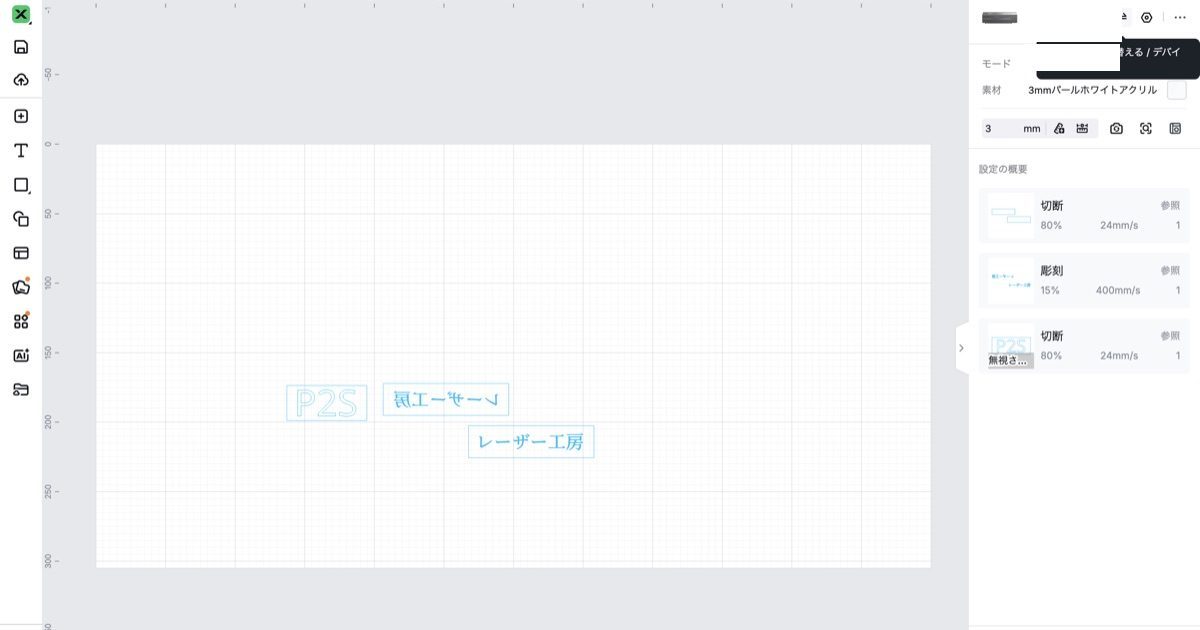
- xTool Studioで、切ってほしい所に線を足す
- 余計に切れてしまう線を消す・修正する
最初は「なんで思い通りにならないの…」とモヤモヤしますが、自分で線を足したり直したりして、狙い通りに切れたときの達成感は格別です。ここがレーザー加工のいちばん面白いところかもしれません。
データの「切る線」と「彫る線」の考え方は、レーザーカッターのデータの作り方の記事で実機の画面つきで解説しています。素材ごとの相性はxTool S1で使える素材と使い方の記事もあわせてどうぞ。
図案づくりのコツ:マネつつ、オリジナルを足す
最後に、図案を考えるときの心構えです。
わたしは基本的に自分でアイデアを考えますが、無料素材を組み合わせたり、素材に少し手を加えたりして作ることも多いです。
ポイントは、誰かの作品を完全にコピーするのはNG、でも「いいところを参考にする」のはOKということ。参考にしつつ、自分なりの要素を足していけば、少しずつオリジナルが作れるようになります。
最初はマネから入っても大丈夫。作っているうちに、だんだん「自分の好きな形」が見えてきます。
まとめ:無料でそろえて、まずは作ってみよう
| やること | ポイント |
|---|---|
| ツール | Canva・無料フォント・AIで十分。お金はかからない |
| ライセンス | 「商用利用OK」を必ず確認してから使う |
| 切れない問題 | xTool Studioで線を足す・消す・サイズ調整で直せる |
| 図案づくり | 丸コピーはNG。参考+オリジナルで |
レーザー加工のデータは、無料ツールと無料素材の組み合わせで十分始められます。 最初は思い通りにいかないこともありますが、自分で直して狙い通りに仕上がったときの楽しさは、ぜひ味わってほしいです。
まずは難しく考えず、好きな文字をひとつ彫ってみるところから始めてみてください。
ちなみに、「データはそろったけど、肝心の加工機をまだ持っていない・買い替えを迷っている」という方は、こちらも参考にしてみてください。
- xTool S1を1年以上使ったレビュー — わたしが実際にデータを形にしている機種
- xToolはどれを選ぶ?機種比較 — 作りたい物から選ぶ機種の違い
RELATED
あわせて読みたい
※ Amazonのアソシエイトとして、レーザー工房ノートは適格販売により収入を得ています。また、当ブログには楽天アフィリエイト等の広告リンクを含む記事があります。