アクリルマグネットの作り方|レーザーで切って、粘着付きマグネットシートを貼るだけ【xTool P2S】
※ 本記事には広告(アフィリエイトリンク)を含みます。
結論:レーザーで切ったアクリルに、マグネットシートを貼るだけで作れた
「アクリルでマグネットって、どうやって作るの?」と気になっていませんか。
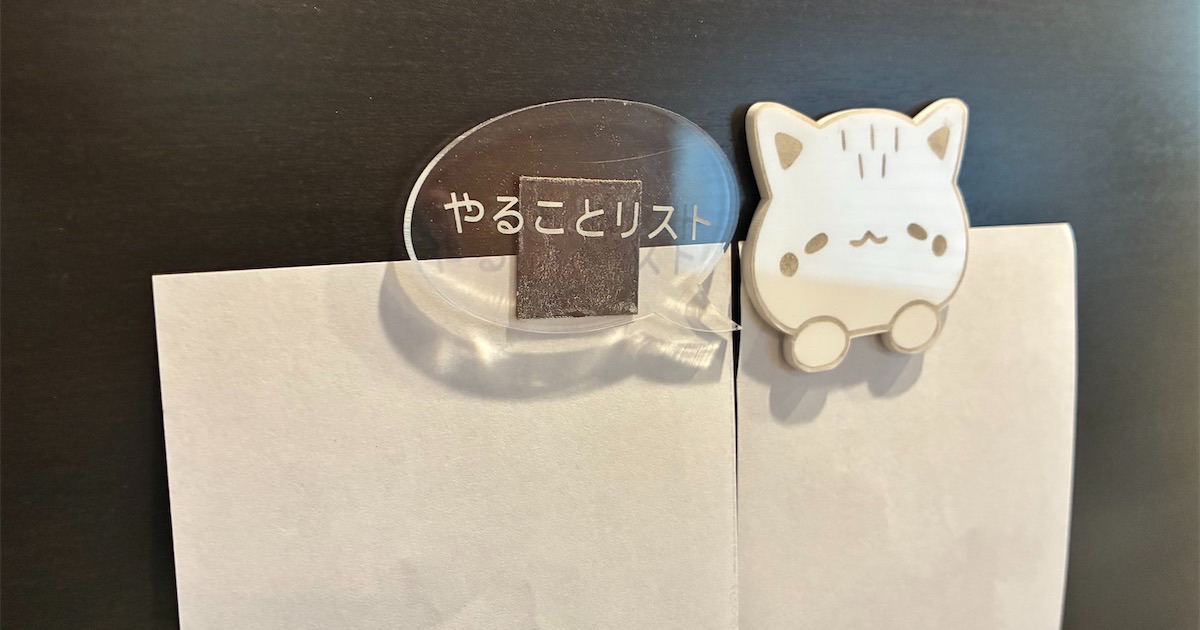
わたしは、xTool P2Sで切ったアクリルの裏に、粘着付きのマグネットシートを貼るだけで、猫と吹き出しのマグネットを作りました。接着剤は使っていません。
| 項目 | わたしの場合 |
|---|---|
| 形 | 猫・吹き出し |
| アクリル | 白・透明 3mm |
| 磁石 | 粘着付きシート |
| 付け方 | 貼るだけ |
| 紙 | 9枚でギリギリ |
| 透明 | 裏の磁石が透けた |
磁石は、マグエックスの「マグネット粘着付シート 強力カットタイプ」です。25mm角に切れ目が入っていて、切れ目に沿って切り離し、そのまま貼れました。
この記事では、xTool Studioでのデザインの作り方も画面つきで紹介します。
使ったもの
- アクリル板:白 3mm、透明 3mm
- マグネット:マグエックス マグネット粘着付シート 強力カットタイプ(MSWFPC-12)。家にあったもので、ホームセンターで買いました
- レーザー加工機:xTool P2S(CO2レーザー)
- ソフト:xTool Studio
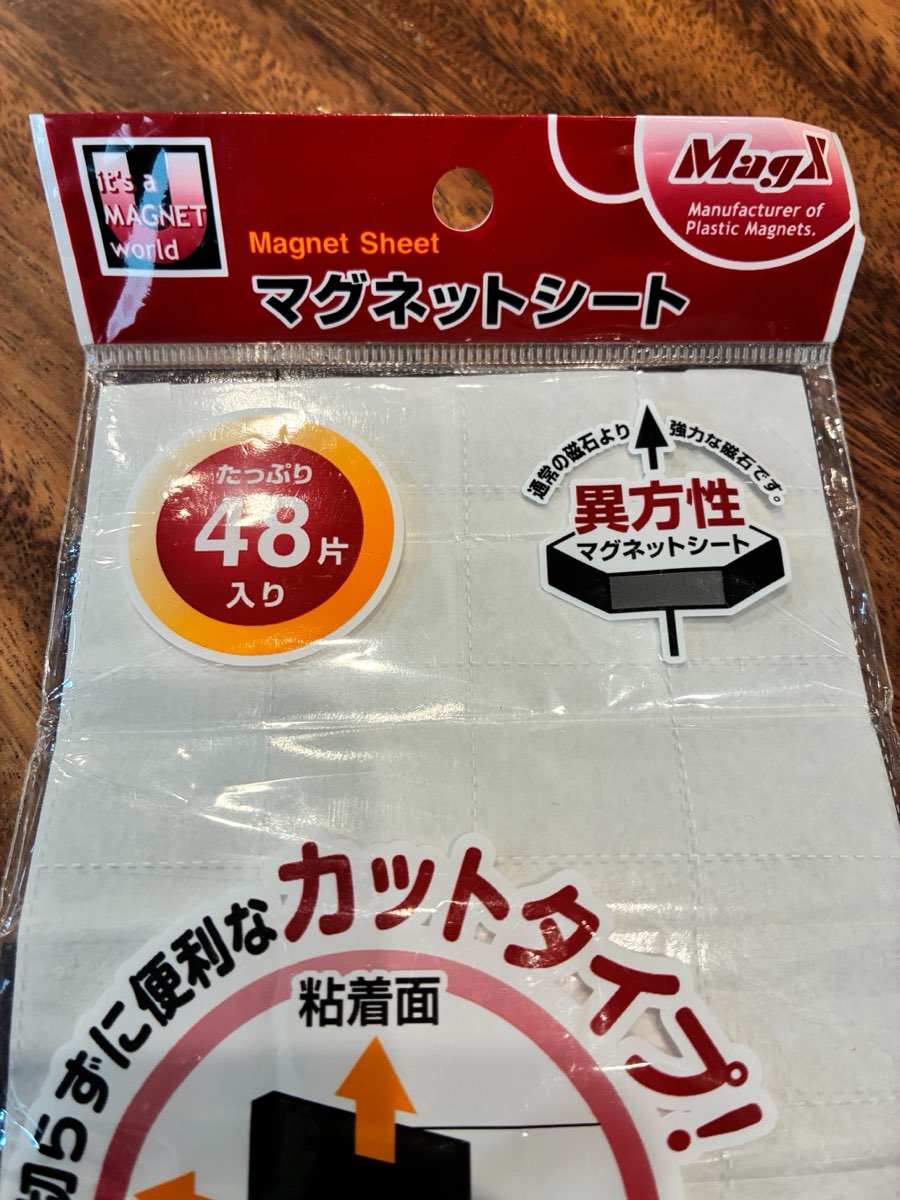
パッケージによると、シートの大きさは100×300mm、厚さ1.2mmです。1片25×25mmに切れ目が入っていて、48片あります。
今回使ったマグネットシートは、Amazonと楽天市場で確認できます。
[写真メモ]リンク先は、同じ型番(MSWFPC-12)の商品の販売ページです。わたしが買ったお店とは違います。楽天市場のお店の表示では、お取り寄せ品です。
デザインの作り方(xTool Studio)
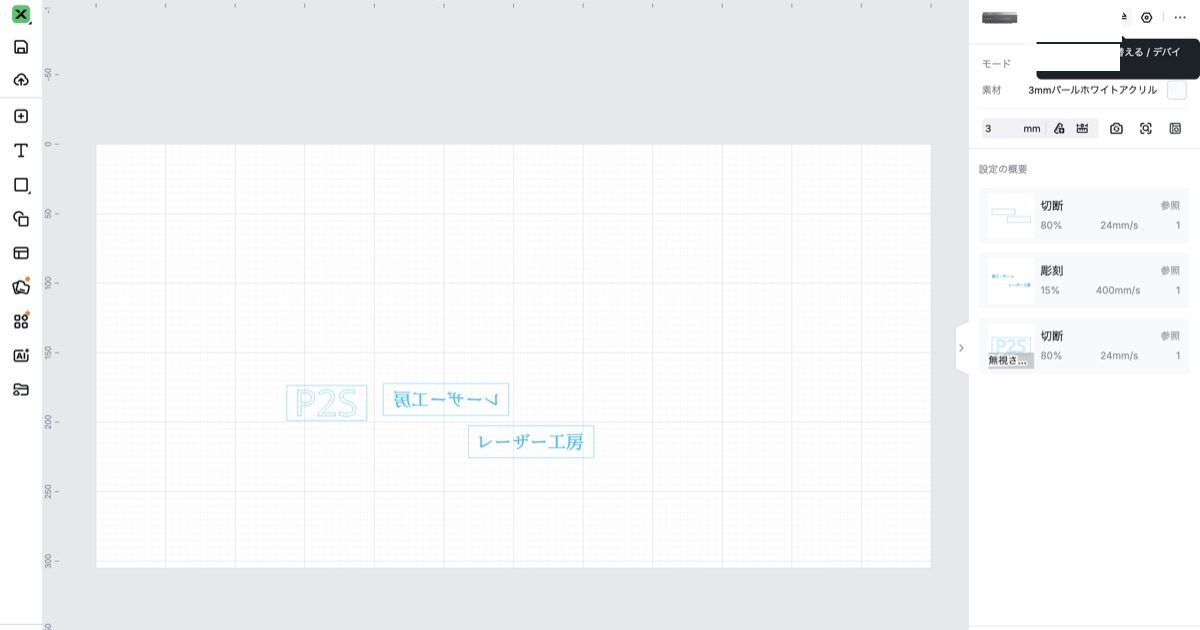
猫と吹き出しのイラストは、Canvaの素材を使いました。xTool Studioにインポートして、切る線と彫る線を作りました。
吹き出し:文字を彫り、輪郭を作って切る
- 吹き出しの画像を選び、「編集」の「切り抜き」で白い背景を消す
- テキストで「やることリスト」と入れ、彫刻に設定する
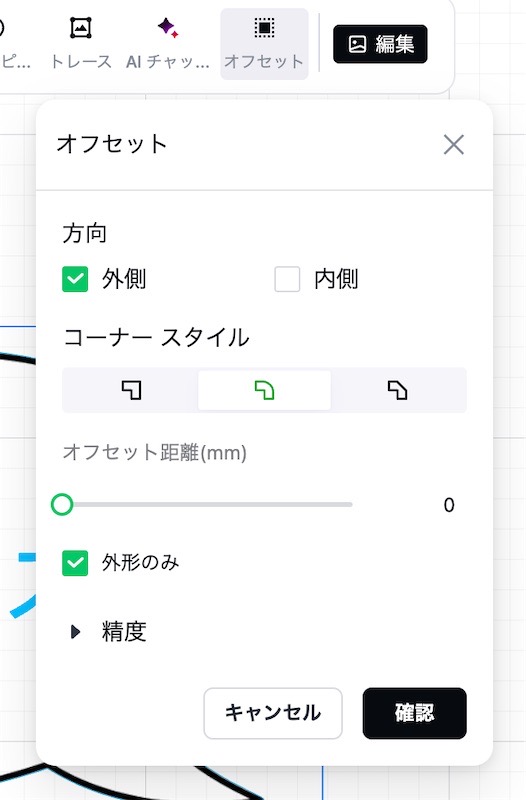
- 吹き出しの画像を選び、「オフセット」で輪郭の線を作る
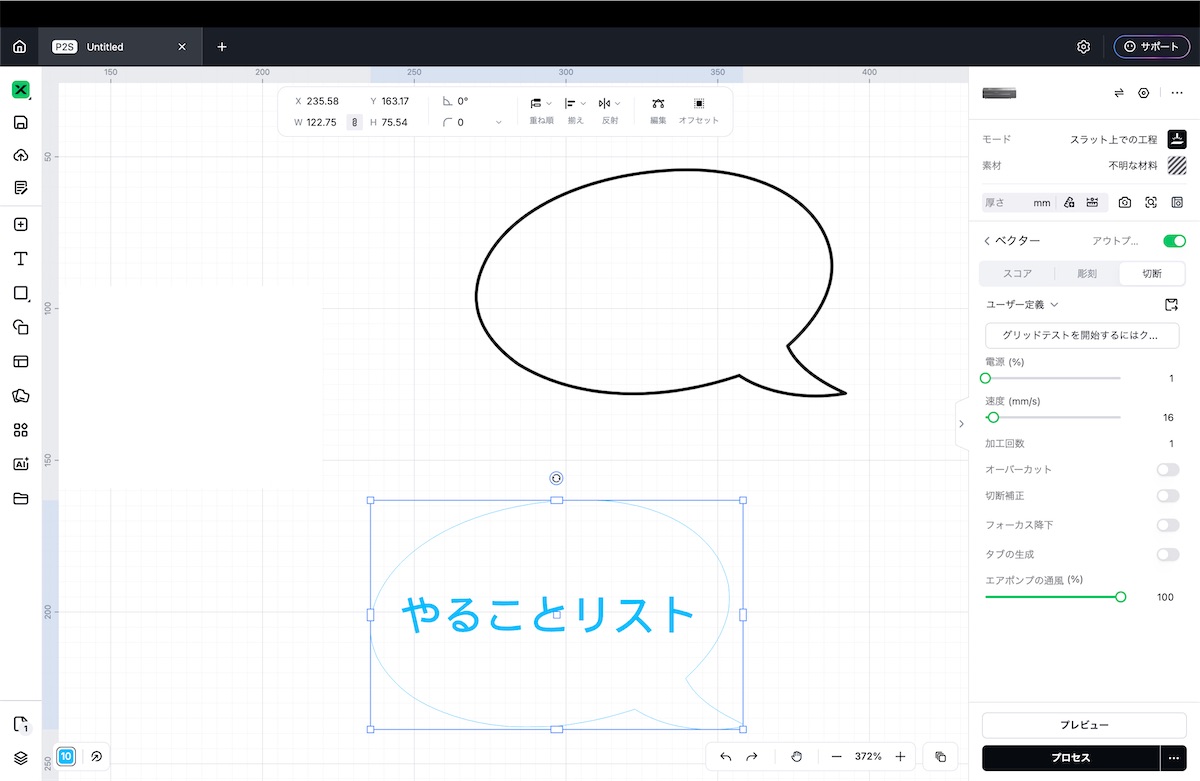
- できた輪郭を、切断に設定する
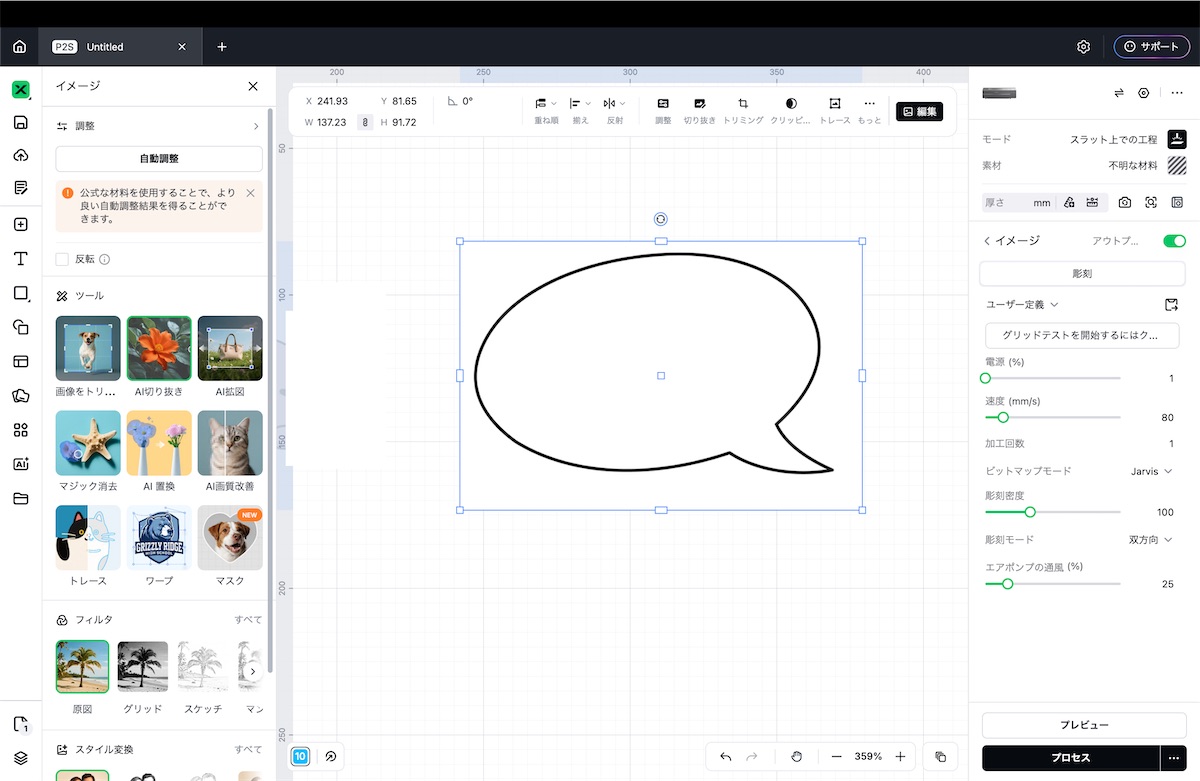
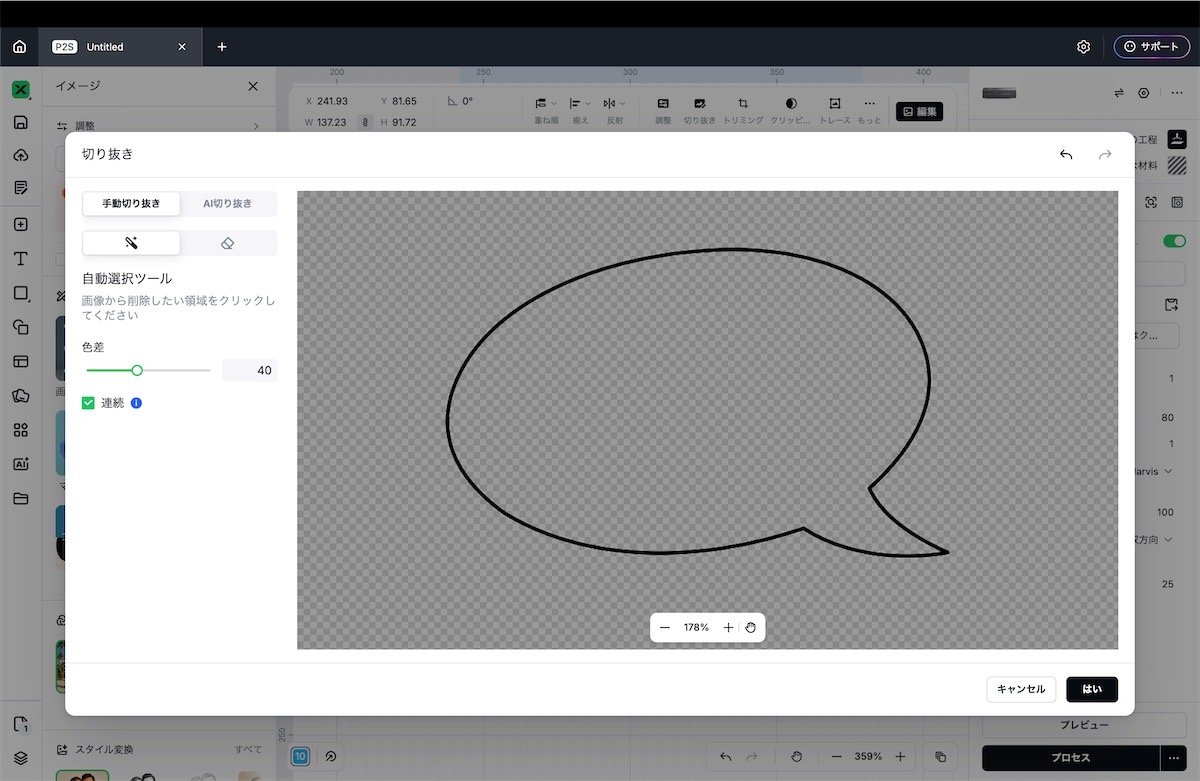
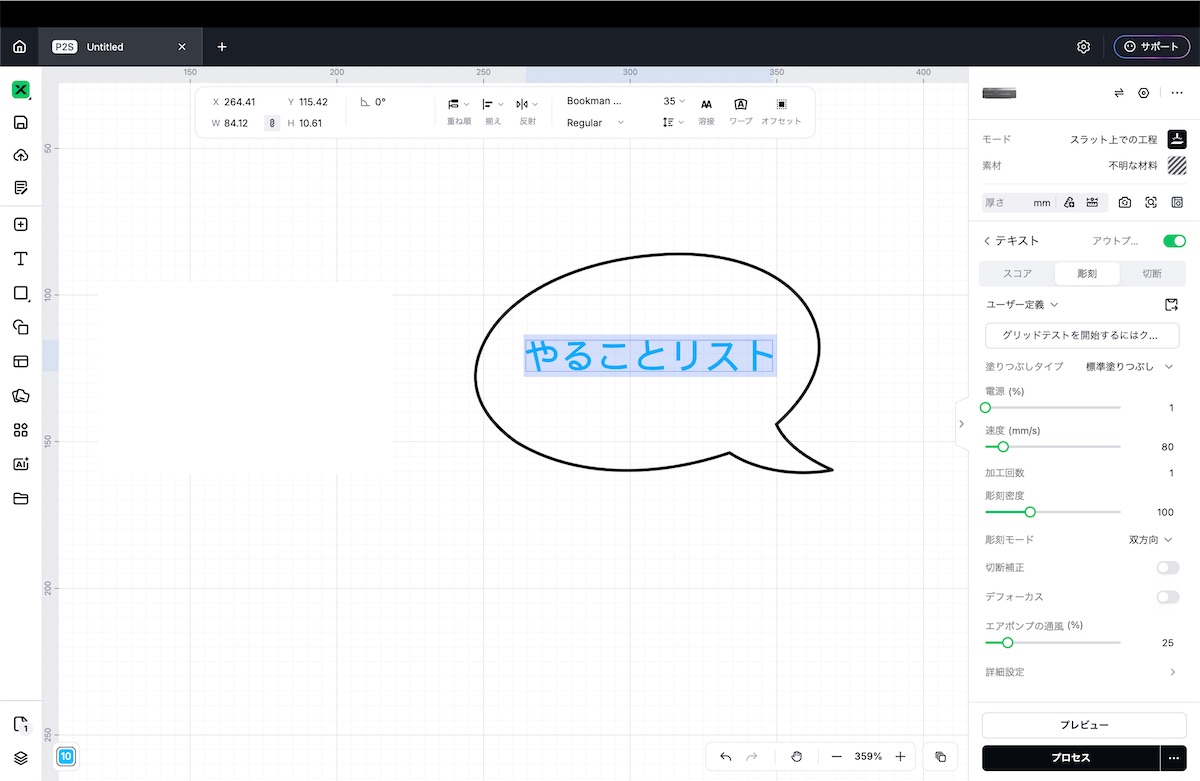
オフセットの画面では、輪郭を外側に作るか内側に作るか、外形だけにするかを選べます。わたしの画面では、「外側」と「外形のみ」にチェックが入っていました。
猫:外形を切り、顔と模様だけ彫る
猫は、外形と、彫る線を別々に作りました。
- 猫の画像から外形を取り出し、切断用にしておく
- 猫の画像をコピーし、もう一度「切り抜き」の画面を開く
- 消しゴムツールで、彫らない場所を消す
- オフセットで線を出し、彫刻に変更する
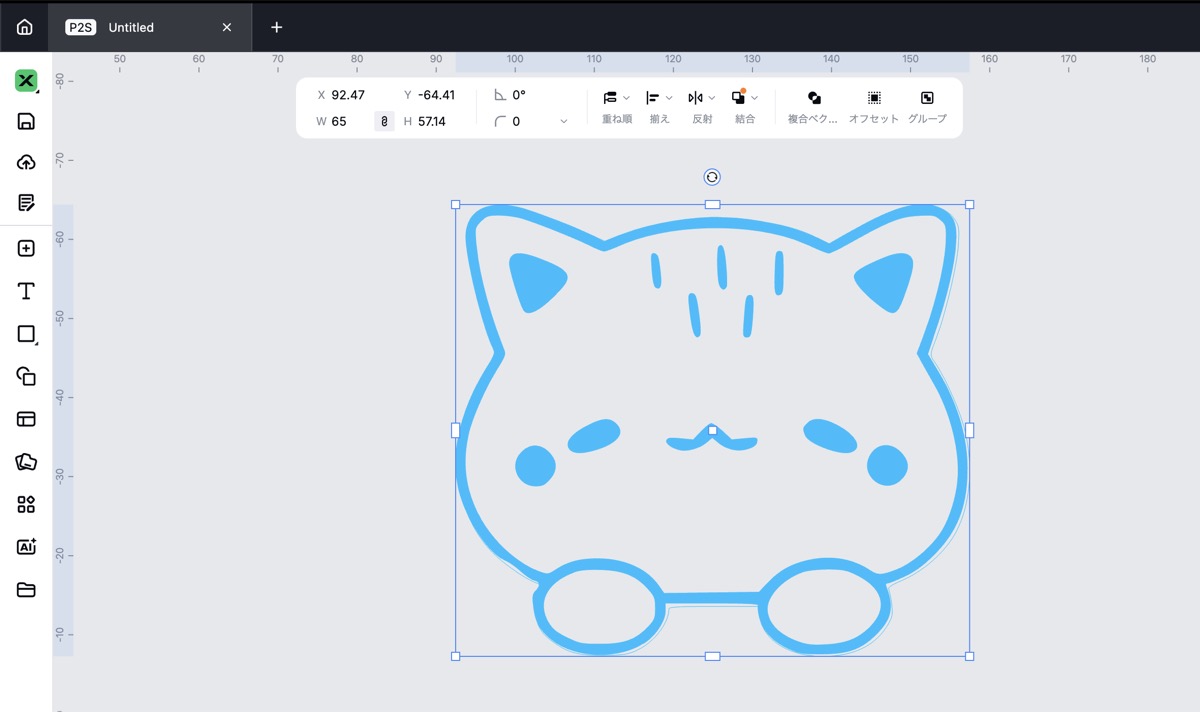
- 取り出しておいた外形に、彫刻の線を重ねる
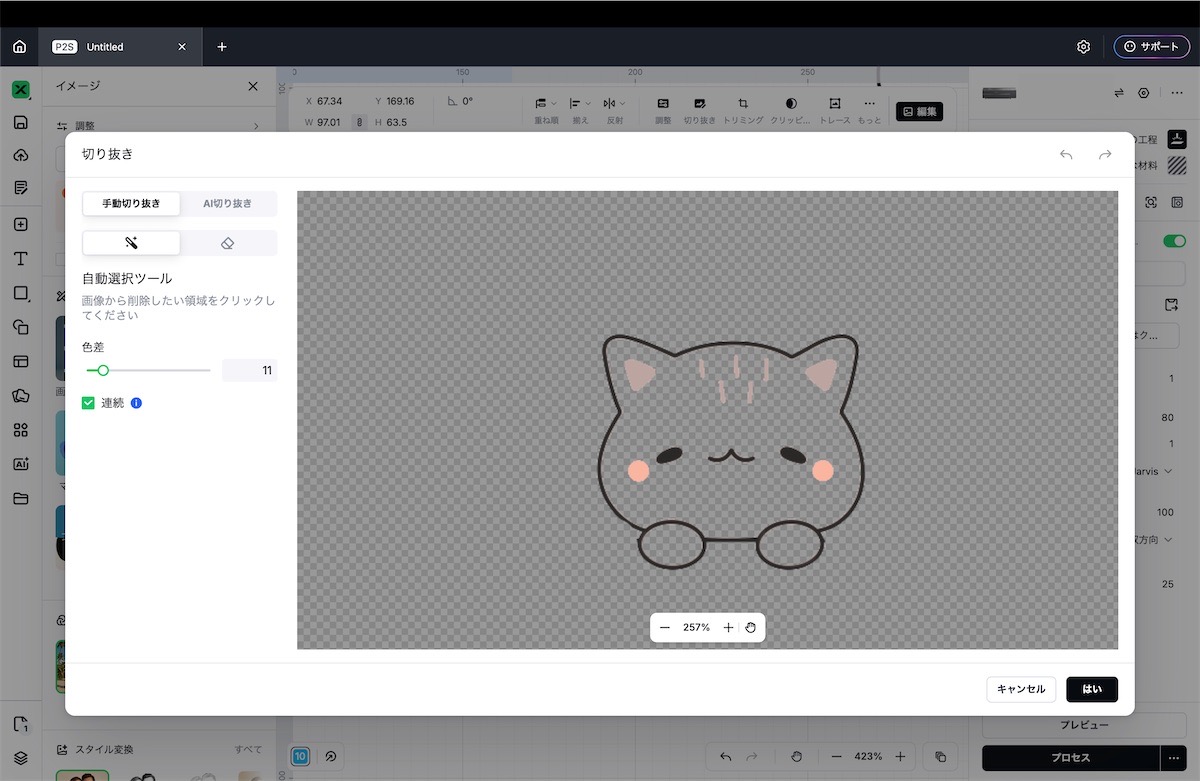
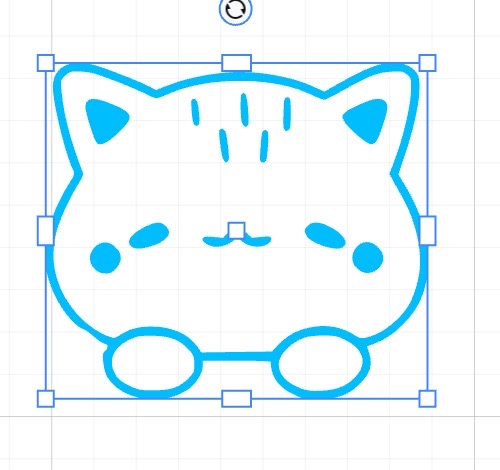
外形と彫刻の線を重ねると、猫のデザインができました。猫の大きさは、横65mm×縦57.14mmです。
2つを並べて、デザインができました。吹き出しの大きさは、横70mm×縦43.08mmです。
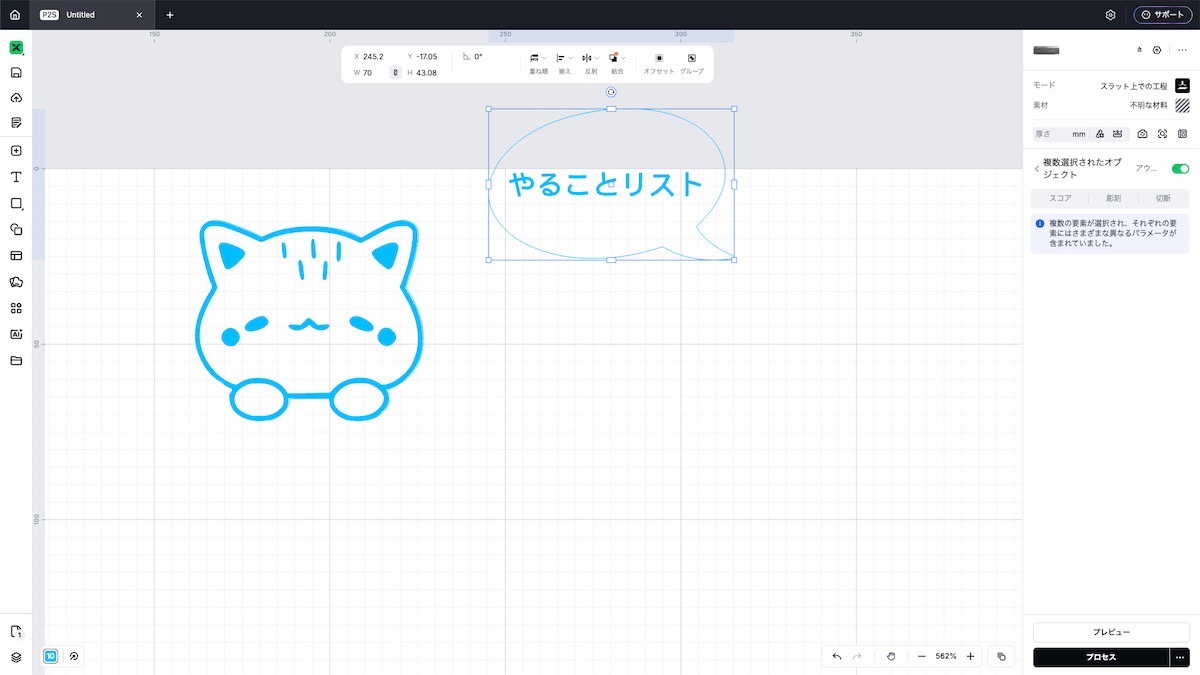
画面の右上に出る機種名は、画像の上で隠しています。Canvaなどの素材を使った作品を販売するときは、その素材の利用規約で認められているかを先に確認してください。素材の集め方と注意点は、レーザー加工の無料データ・フリー素材の集め方にまとめています。
xTool Studioの基本の使い方は、xTool Studioの使い方で紹介しています。
xTool P2Sで切って彫る
素材は、xTool Studioでアクリルの設定を選んで加工しました。
このあとの写真は、わたしが今回、アクリルの保護シートを貼ったまま彫って切ったときの制作記録です。読者のみなさんにおすすめする手順ではありません。わたしのxTool P2Sで透明アクリル(「1/8" (3mm) 透明アクリル」)を選んだ設定では、注意事項に「加工前に保護フィルムを剥がしてください」と表示され、アクリルの発火や損傷を防ぐため、レーザー加工の前に必ずフィルムを剥がすよう書かれていました。保護シートの扱いは、使う機種・材料・ソフトの案内を確認してください。加工中は、そばを離れずに見ていてください。
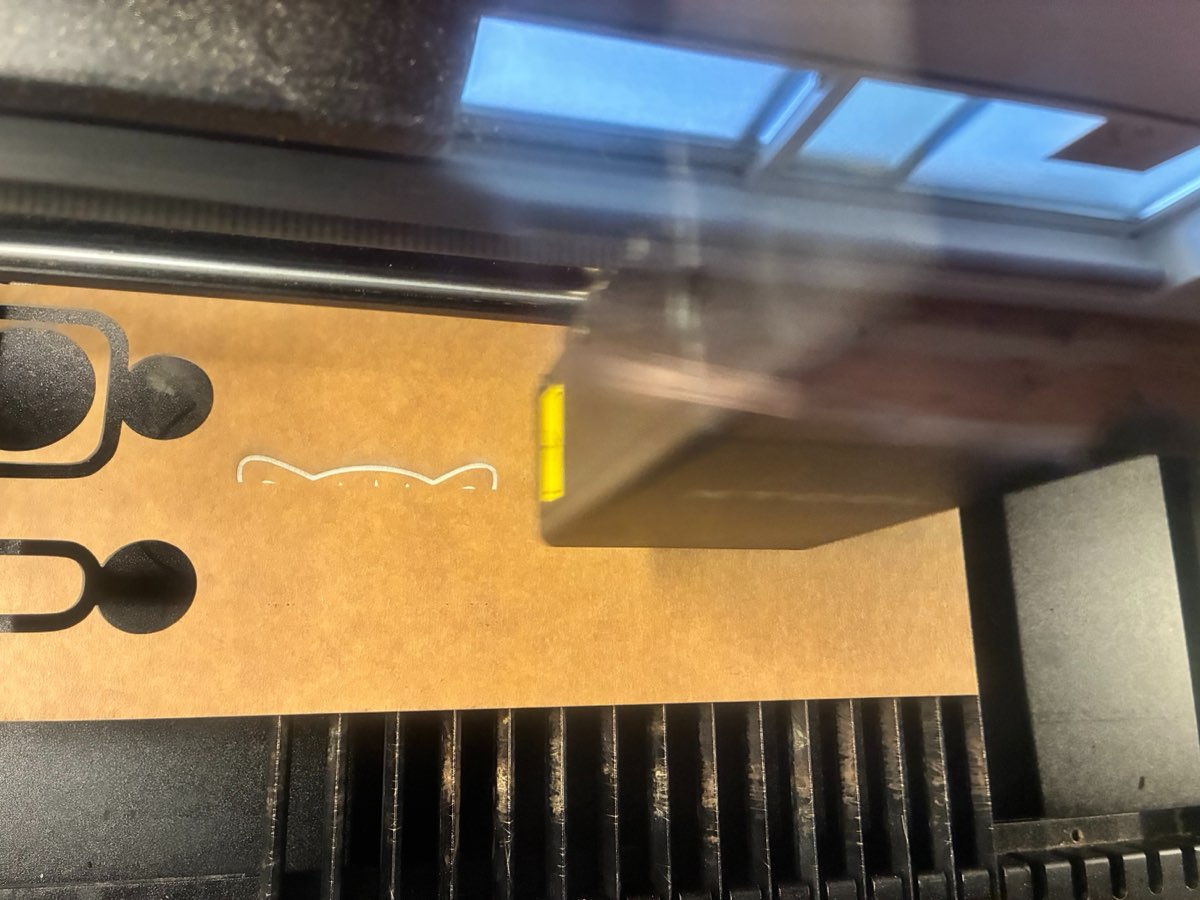
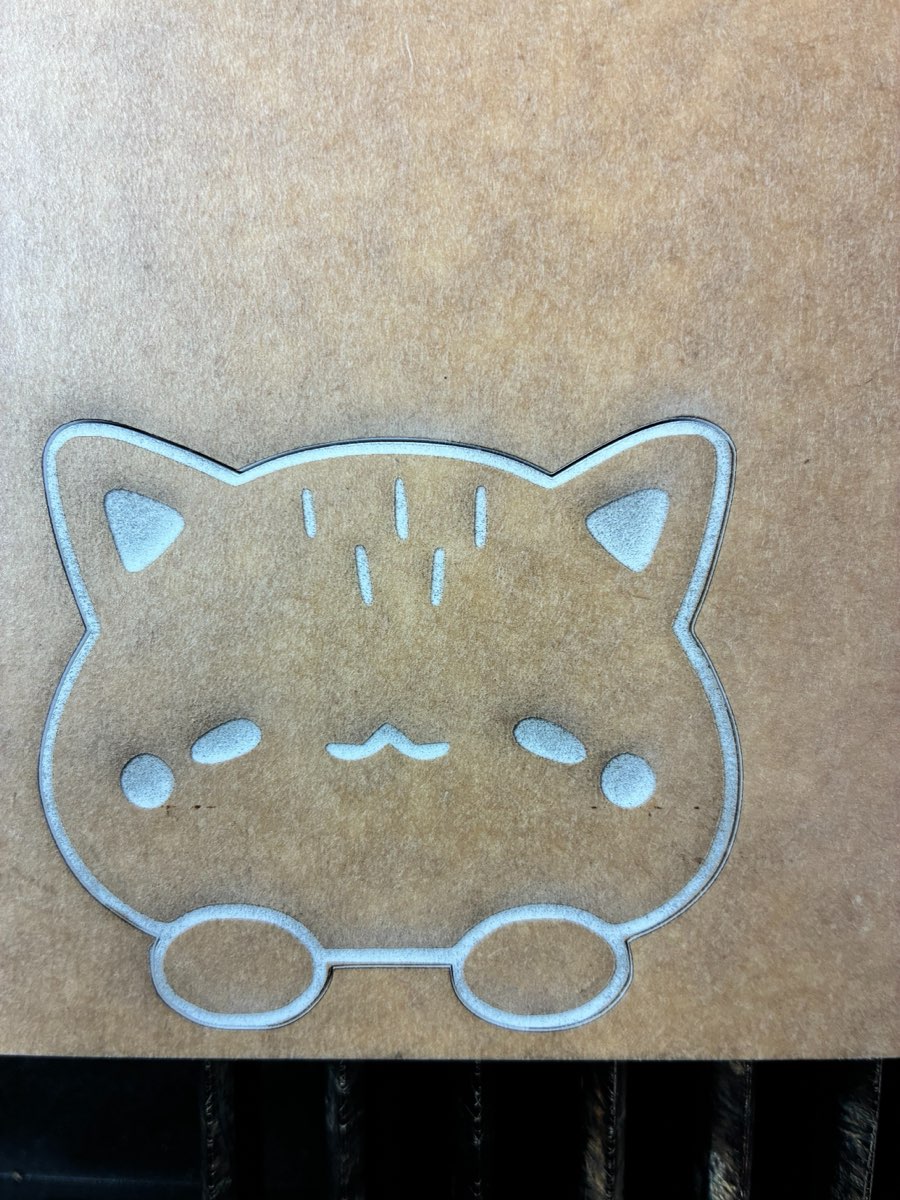
加工が終わったら、表と裏の保護シートを剥がしました。
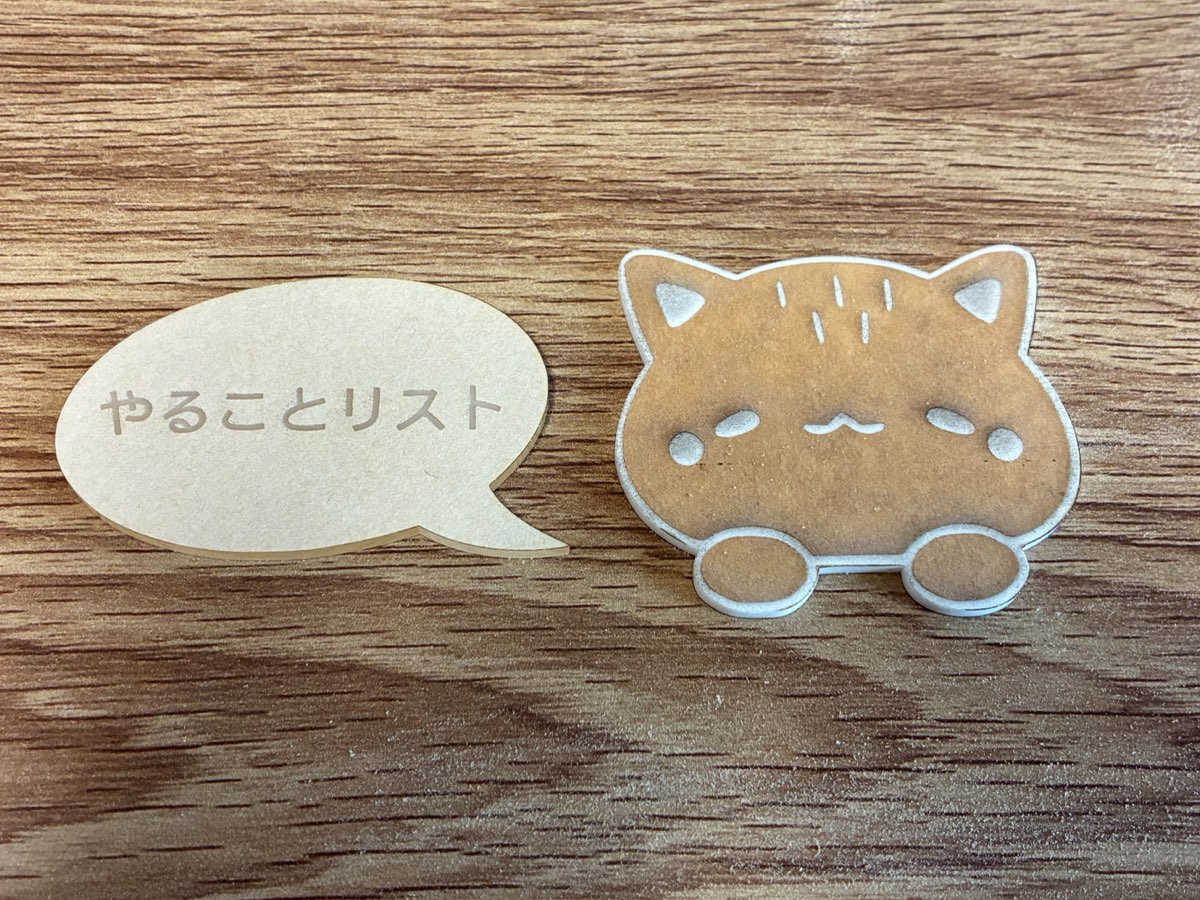
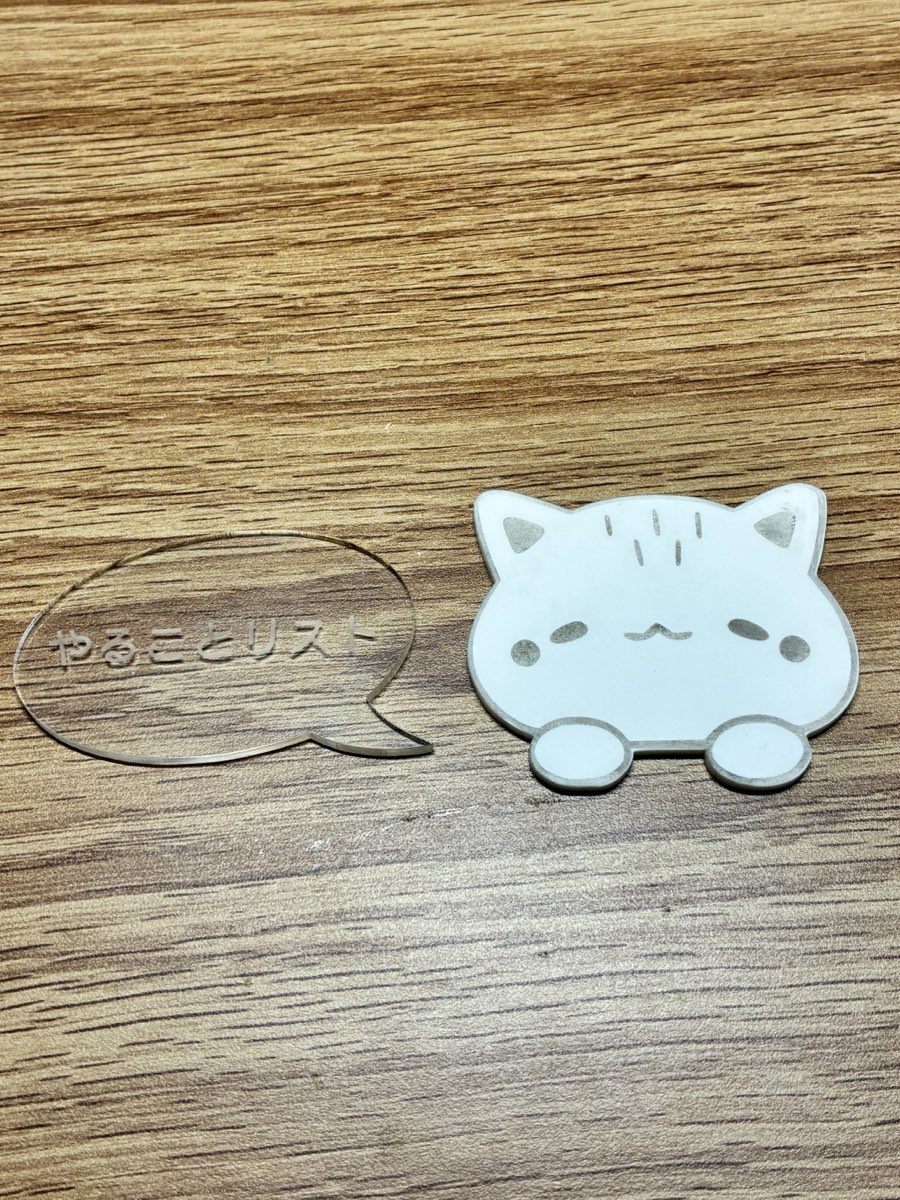
白い猫は、比較的うまくいったと感じています。
白い猫の彫刻部分は、今回はうっすらグレーに見えました。もっと模様をはっきり見せたい場合は、以前試した色入れも検討したいです。白いアクリルの彫った部分に色を入れた記録は、アクリルのレーザー彫刻に色入れする方法にまとめています。
透明アクリルを切る・彫る手順は、xTool P2Sで透明アクリルを切る・彫る方法で紹介しています。
マグネットシートを切り離して、裏に貼る
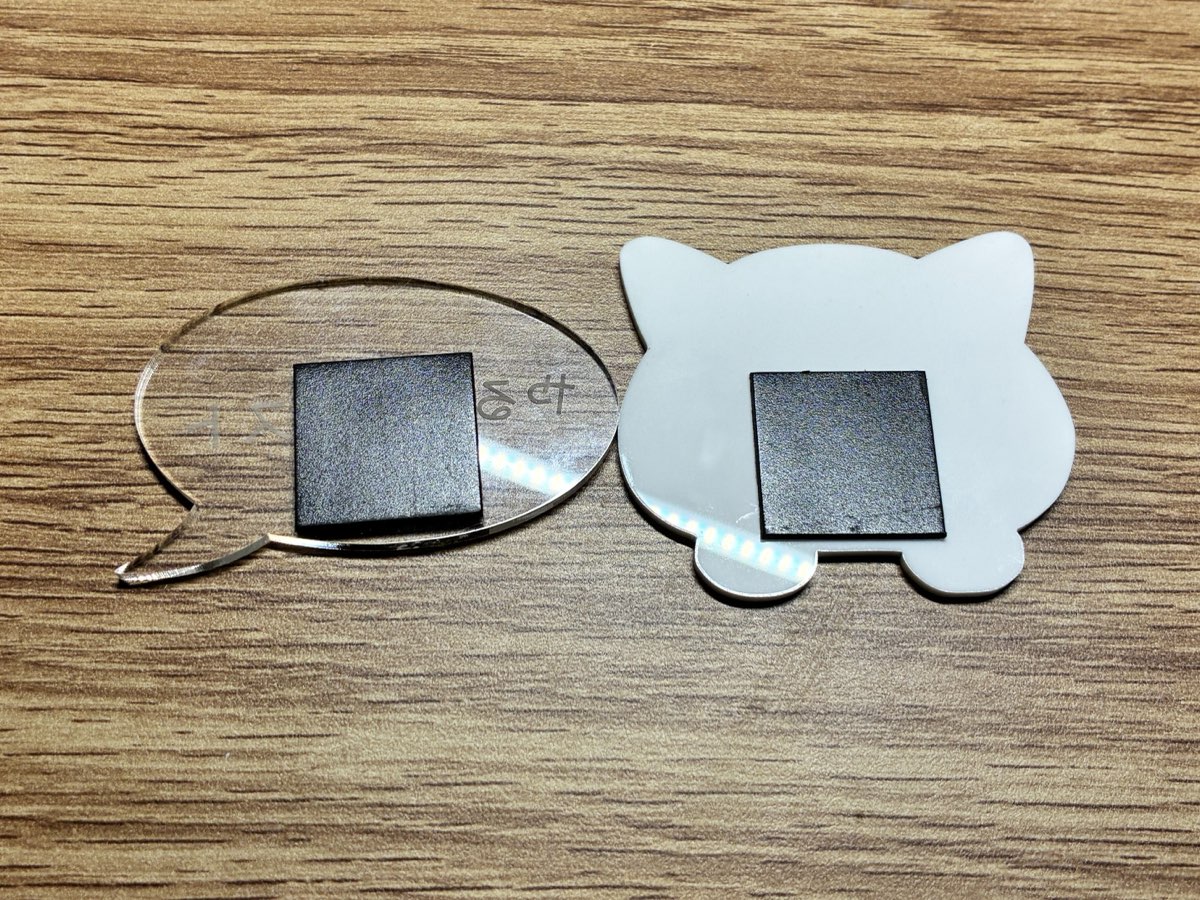
マグネットシートは、切れ目に沿って2片を切り離しました。
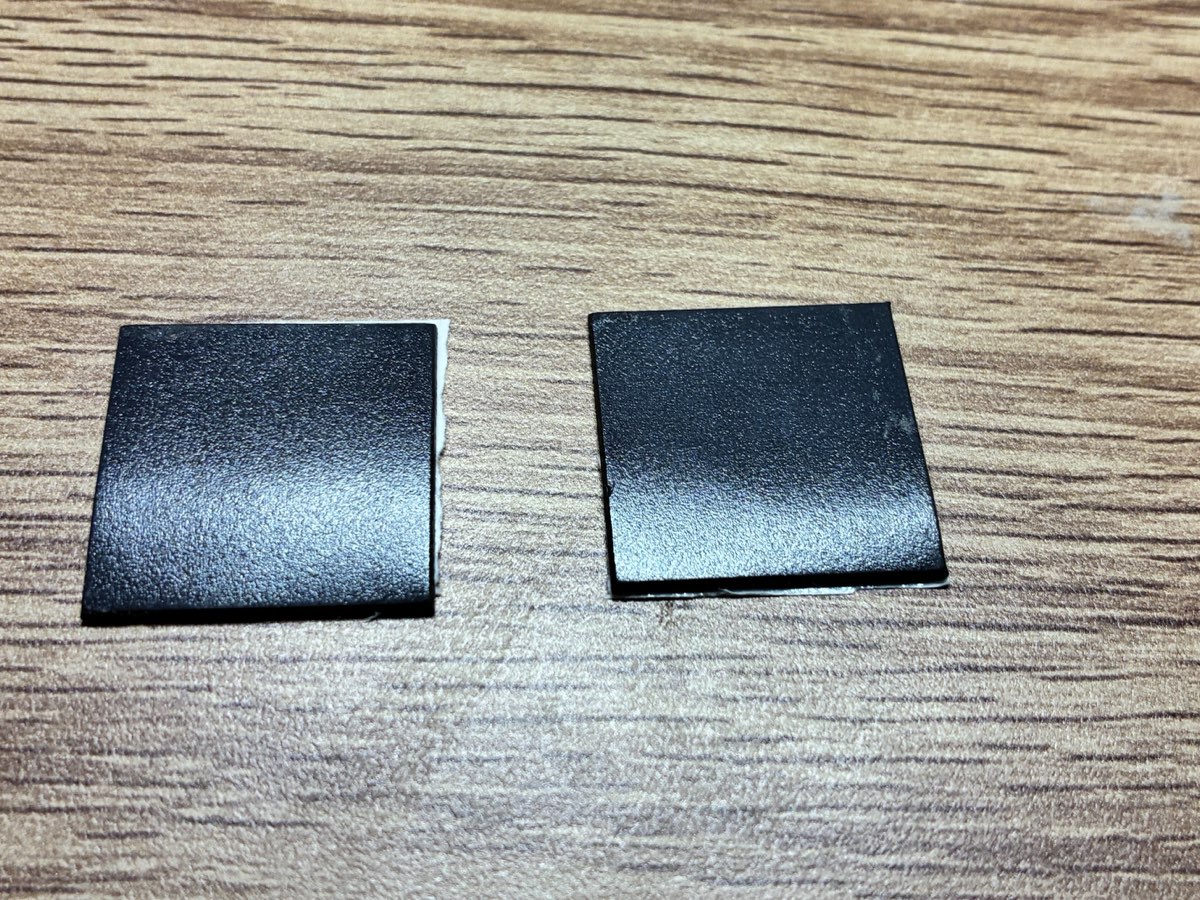
剥離紙を剥がして、アクリルの裏の真ん中に貼りました。
パッケージには、次のように書かれていました。
- 粘着面を使って貼るときは、気泡が入らないようにする
- 粘着面が付きにくい物には使わない
- マグネット面は、平らなスチール面に付ける(曲面やでこぼこでは、十分に吸着しないことがある)
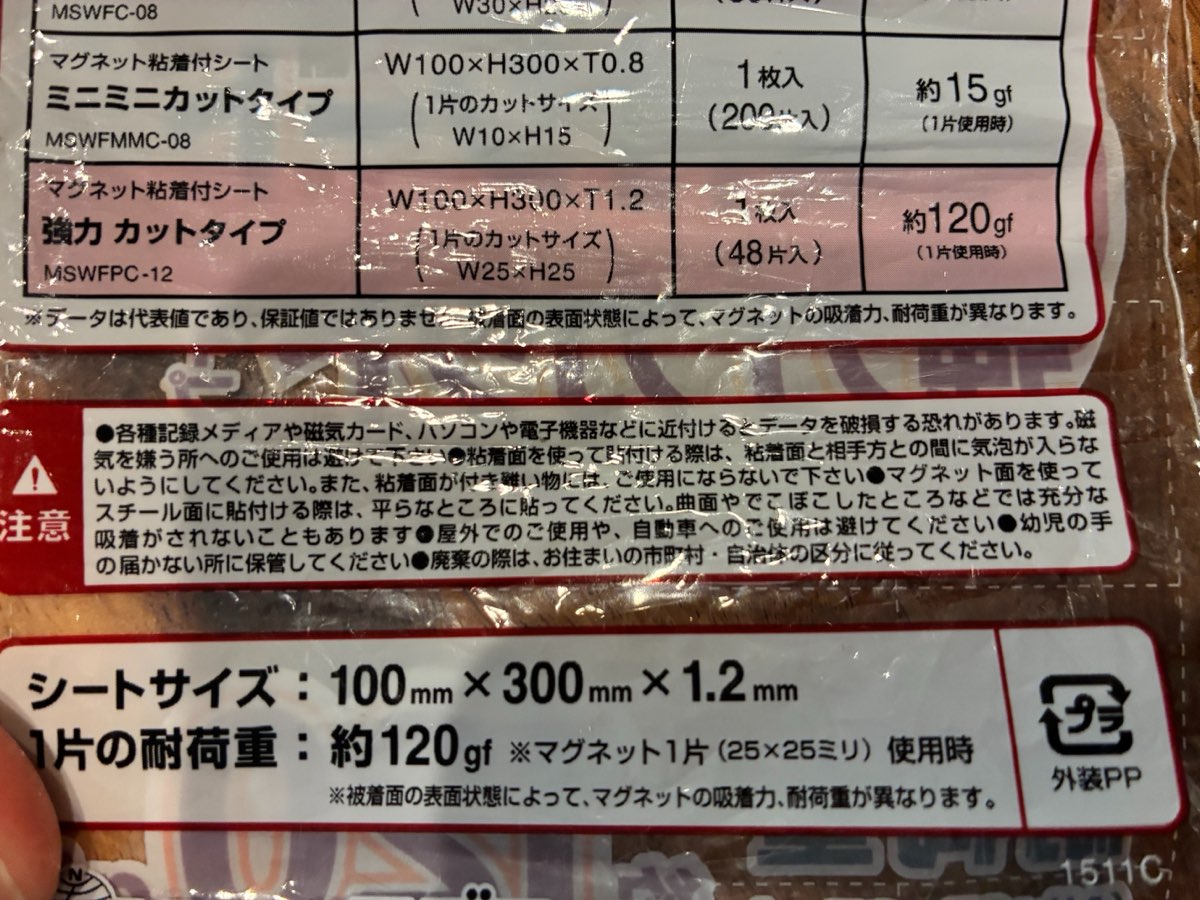
パッケージには、アクリルに貼れるかどうかと、貼ってから使うまでの待ち時間は書かれていませんでした。
白と透明で、表からの見え方が違った
表から見ると、白い猫は磁石がまったく見えません。透明の吹き出しは、裏の黒いマグネットシートがはっきり透けて見えました。
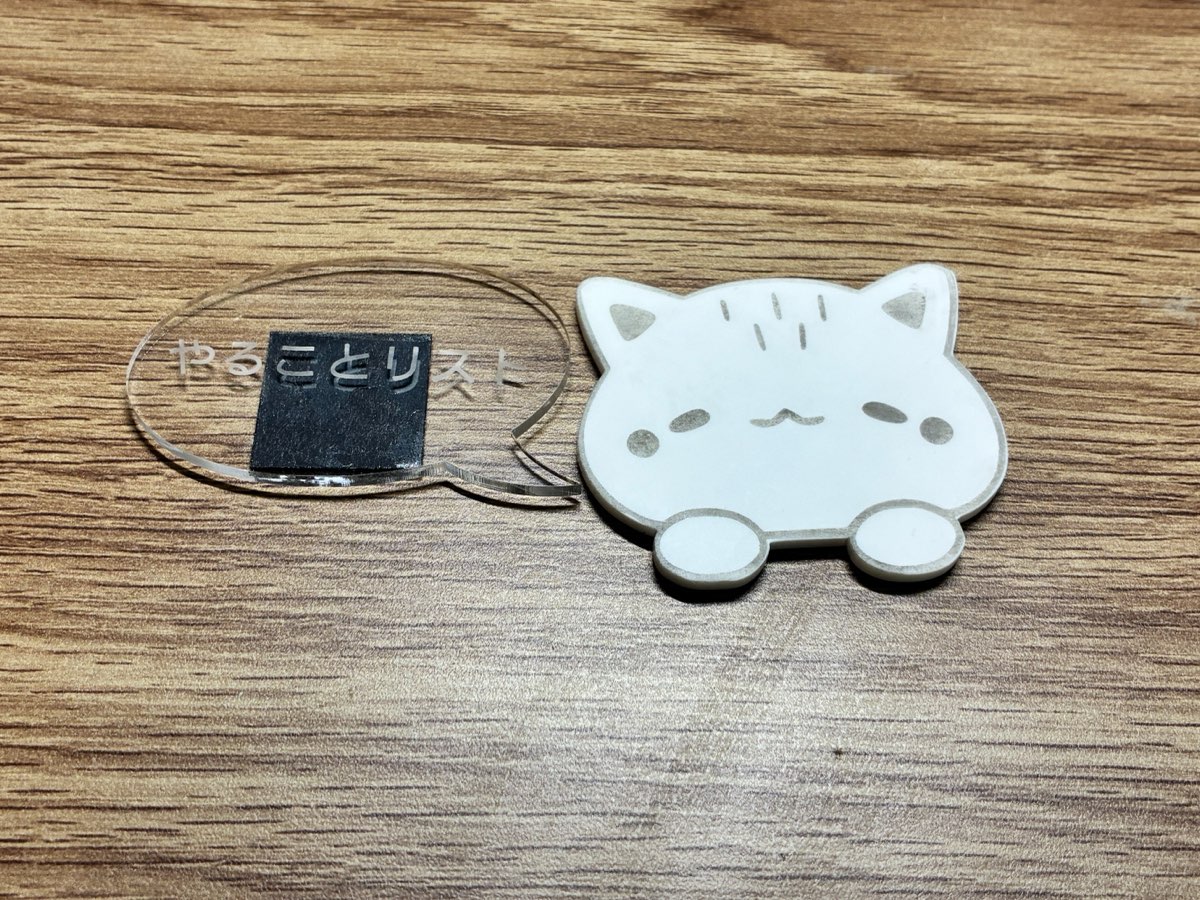
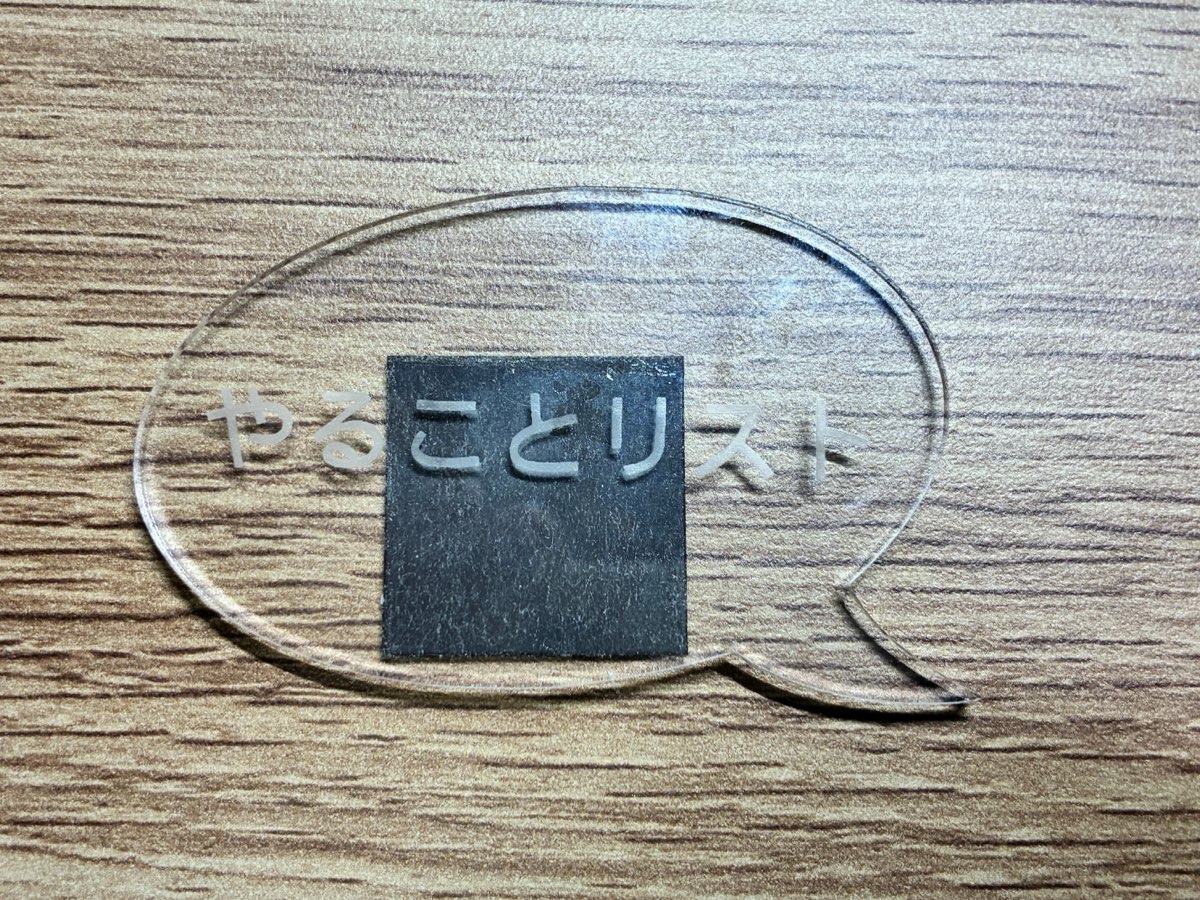
わたしは、今後は透明のアクリルではマグネットを作らないことにしました。マグネットシートを見せたくないなら、今回使った白のような、裏が透けないアクリルのほうが向いていると感じました。
冷蔵庫で、紙を留めてみた
できたマグネットを冷蔵庫に付けて、紙を留めてみました。
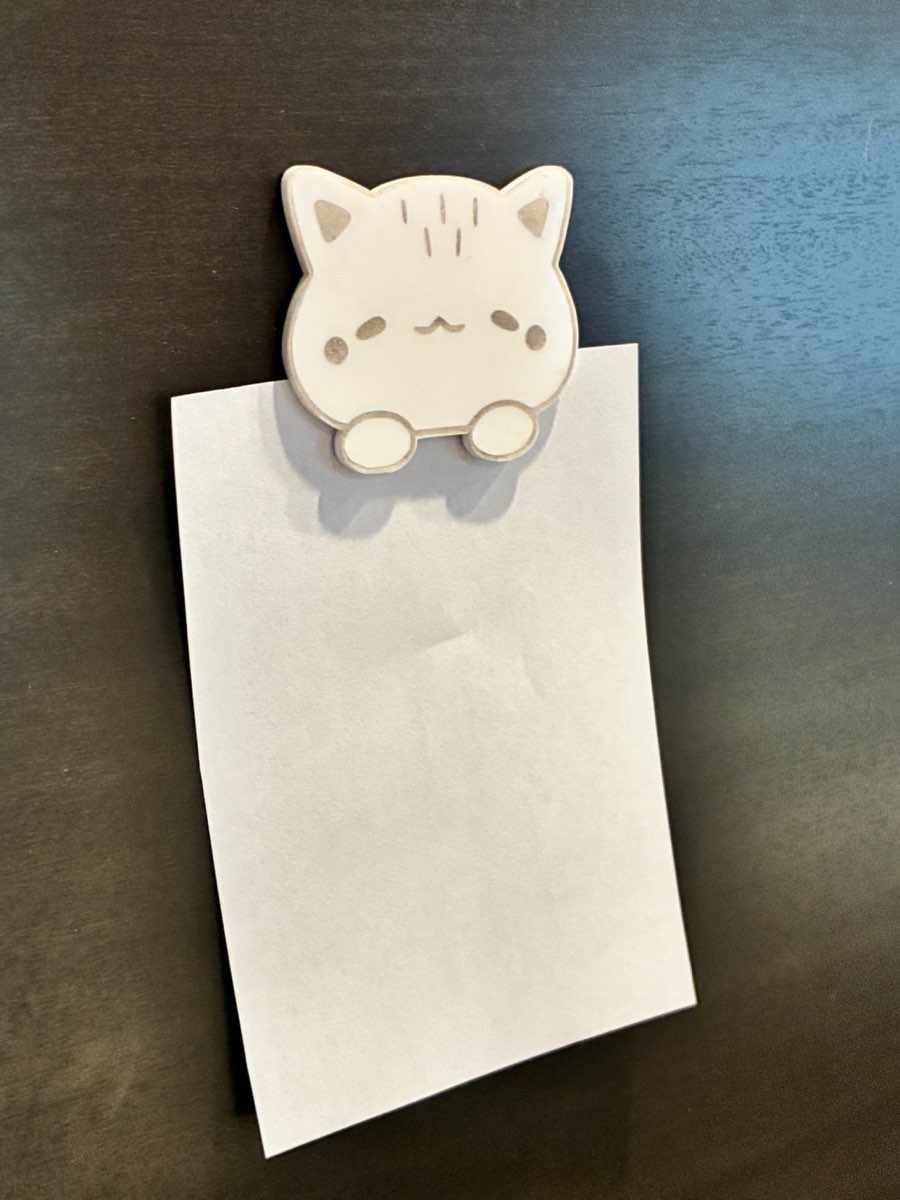
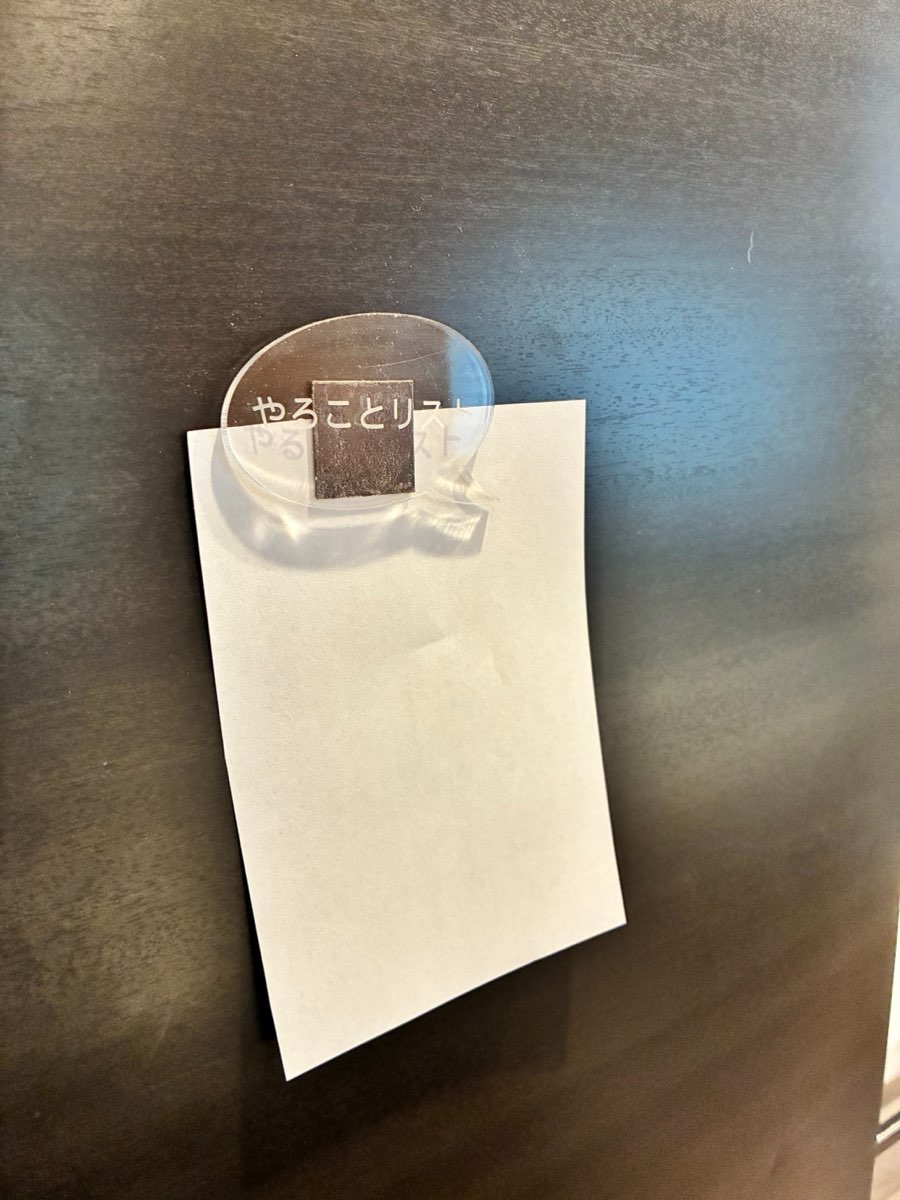
紙を重ねていくと、猫も吹き出しも、9枚でギリギリ留められる強さでした。
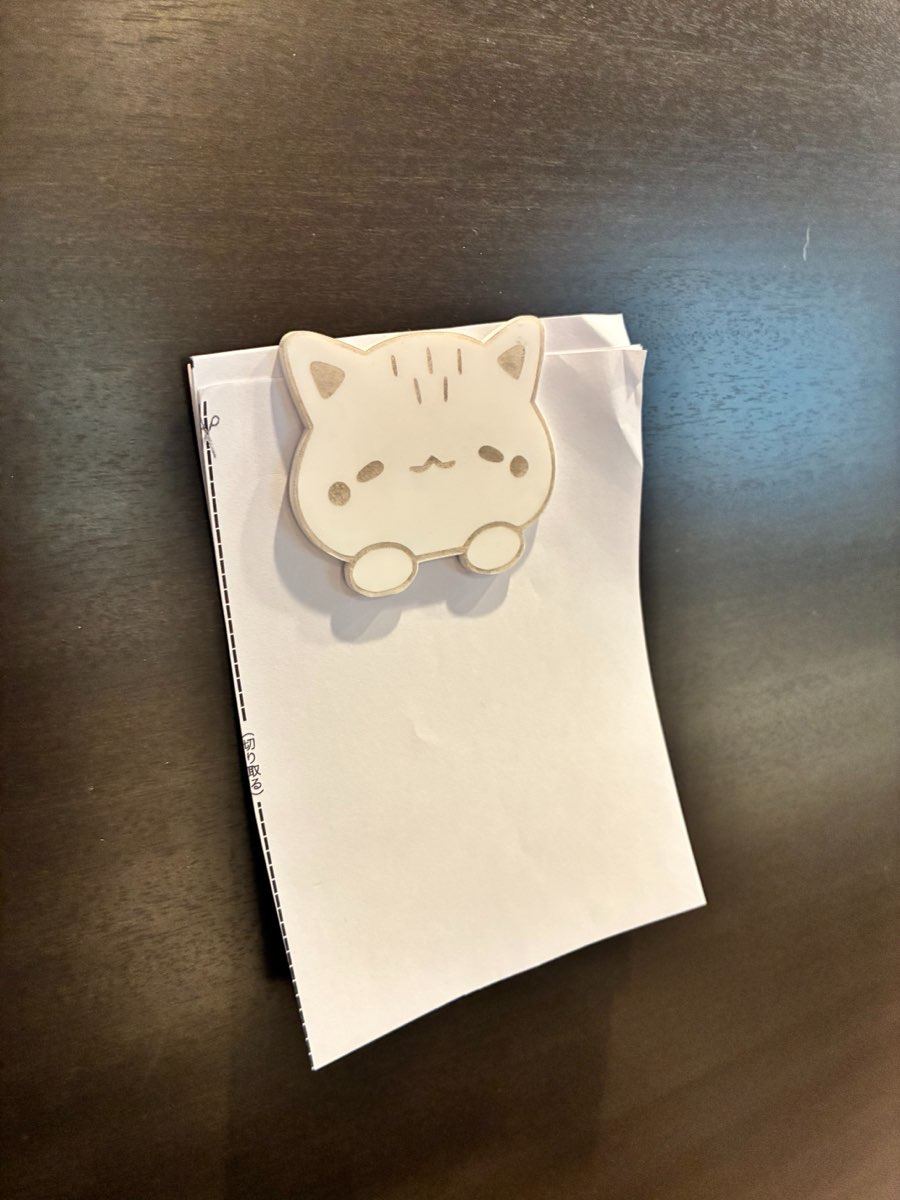
[写真メモ]わたしの冷蔵庫と、種類・厚さは記録していない手元の紙で試した、今回だけの結果です。留められる最大の枚数や、耐えられる重さを保証するものではありません。紙の厚さや付ける面によって、結果は変わると思います。
パッケージには「1片の耐荷重 約120gf」と書かれていますが、同時に「データは代表値であり、保証値ではありません」「被着面の表面状態によって、マグネットの吸着力、耐荷重が異なります」とも書かれています。わたしは重さを量っていないので、この記事の結果とは分けて考えてください。
付け外しをくり返したときの様子や、長く使ったときに剥がれないかは、まだ確かめていません。
今回使ったマグネットシートは、Amazonと楽天市場で確認できます。
気をつけたいこと
- マグネットシートはレーザーで切らない:今回使ったシートは、パッケージに樹脂の種類が書かれていませんでした。ほかのメーカーのマグネットシートでは、材質に「塩素化ポリエチレン」と書かれたものもあります。わたしはシートをレーザーでは加工せず、アクリルの加工がすべて終わってから貼りました。レーザーで切ってはいけない素材は、レーザーで切れない・切ってはいけない素材にまとめています
- 小さな子どもの手が届かない所に:パッケージには「幼児の手の届かない所に保管してください」と書かれています。マグネットはおもちゃではありません。作業・保管・試すときは、子どもの手が届かない所で行ってください
- 磁気に弱い物に近づけない:パッケージには、記録メディア・磁気カード・パソコン・電子機器に近づけるとデータを破損する恐れがあると書かれています
- 使う場所:パッケージには、屋外や自動車での使用は避けるよう書かれています
- 保護シートの扱いは機種・材料・ソフトの案内を確認:わたしは今回貼ったまま加工しましたが、わたしのP2Sで透明アクリルを選んだ設定では「加工前に保護フィルムを剥がしてください」と表示されました
まとめ:作るなら、今回の白のように裏が透けないアクリルがおすすめ
| ポイント | わたしの場合 |
|---|---|
| 作り方 | 切って、貼るだけ |
| 磁石 | 25mm角の粘着シート |
| 紙 | 9枚でギリギリ |
| 白 | 磁石が見えない |
| 透明 | 磁石が透けた |
| 未確認 | 付け外し・長持ち |
レーザーで切ったアクリルに、粘着付きのマグネットシートを貼るだけで、アクリルマグネットが作れました。透明だと裏の磁石が透けるので、わたしは次から、今回使った白のような裏が透けないアクリルで作るつもりです。
今回使ったマグネットシート(マグエックス MSWFPC-12)は、Amazonと楽天市場で確認できます。この記事の加工は、CO2レーザーのxTool P2Sで行いました。P2Sを使ってみた感想は、xTool P2Sのレビューにまとめています。
家庭用のレーザー加工機で、ほかにどんなものが作れるかは、家庭用レーザー加工機でできること・できないことで紹介しています。
RELATED
あわせて読みたい
※ Amazonのアソシエイトとして、レーザー工房ノートは適格販売により収入を得ています。また、当ブログには楽天アフィリエイト等の広告リンクを含む記事があります。