xTool P2Sで透明アクリルを切る・彫る方法|プレートの作り方と設定値を公開

結論:透明アクリルは、プリセットのまま「一発」で切れて彫れた
「透明アクリルでプレートを作りたいけど、設定が難しそう…」 そう思って手が止まっている方へ、先に結論をお伝えします。
xTool P2Sなら、ソフトのプリセットを選ぶだけで、3mmの透明アクリルが一発で切れて、文字もきれいに彫れました。
むずかしい設定の調整はしていません。素材のリストから「3mm 透明アクリル」を選んで、加工ボタンを押しただけ。それで完成しました。
この記事では、わたしが実際に「P2S」の文字を彫った透明プレートを作った手順を、実際の画面と設定値つきで最初から最後まで見せていきます。
用意したもの
今回使ったのはこの2つだけです。
- xTool P2S(55WのCO2レーザー加工機)
- 3mmの透明アクリル板(P2Sに同梱されていたもの)
透明アクリルは、光の性質上ダイオードレーザー(S1など)だと苦手な素材です。くわしい理由は透明アクリルは切れる?の記事にまとめています。今回はCO2レーザーのP2Sを使います。
手順①:xTool Studioで「文字」と「外形」を作る
まずはデザインを作ります。P2Sは専用ソフト「xTool Studio」で操作します。プレートにするには、「彫る文字」と「切り抜く外形」の2つを用意するのがポイントです。

やることは2ステップです。
- ①文字を入れる — テキストツールで「P2S」と入力し、**「彫刻」**に設定する
- ②外形を作る — 四角形ツールでプレートの形(長方形)を描き、**「切断」**に設定する
文字を「彫刻」、外側の四角を「切断」に分けて設定するのが、プレートを作るコツです。これをしないと、文字は彫れてもプレートの形に切り抜けません。
今回は文字を打って四角を置くだけなので、迷う場面はありませんでした。特別なデータやイラストソフトは使っていません。
最初の1枚は、こんなふうに文字+四角のシンプルなプレートから始めるのがおすすめです。うまくいくと自信がつくので、名前やお店のロゴ、複雑な形は次のステップに取っておきましょう。
手順②:素材のプリセットを選ぶ
次に、切る素材を選びます。ここが透明アクリルを成功させる一番のポイントです。

素材のリストから 「1/8"(3mm)透明アクリル」を選ぶだけ。これを選ぶと、切断と彫刻の電力・スピードが自動でセットされます。自分で数値をゼロから決める必要はありません。
加工に入る前に:保護フィルムを剥がします。アクリル板の表と裏には、うすい保護フィルムが貼ってあります。xTool Studioの素材選択画面にも「加工前に剥がしてください」と表示されるとおり、両面ともフィルムを剥がしてから加工するのが正しいやり方です。付けたままだと発火・煙・焦げ跡の原因になります。
※じつは今回わたしはうっかり付けたまま加工してしまいました。結果的には切れましたが、これはおすすめしません(この点はあとで正直に補足します)。
手順③:設定を確認する(実際の数値)
プリセットを選んだあとの設定がこちらです。参考までに、実際の数値をそのまま載せておきます。

- 彫刻:電力 15%/スピード 400mm/s/彫刻密度 200
- 切断:電力 80%/スピード 13mm/s/加工回数 1回
「xtool p2s アクリル 設定」で迷ったら、まずはこの数値を目安にしてみてください。ただし機械の個体差や素材のロット差があるので、いきなり本番ではなく、端材で試し切りしてからが安心です。
なお正直にお伝えすると、この数値と「一発で切れた」結果は、今回わたしがフィルムを付けたまま加工したときの実測です。 本来のとおりフィルムを剥がして加工する場合も同じ設定が目安になりますが、条件が変わるので、やはり端材での試し切りをおすすめします。
設定の考え方そのものはレーザーの設定・パラメータの決め方にまとめています。
手順④:カメラで位置合わせして、加工スタート
P2Sには本体にカメラが付いていて、素材のどこに彫るかを画面を見ながら合わせられます。

これが想像以上に便利でした。以前使っていたS1にはカメラが無かったので、位置合わせはP2Sになって一気にラクになった部分です。
ひとつ補足すると、**このカメラは位置合わせの「目安」**です。中央あたりでは比較的正確ですが、素材のふちや厚みがあると、多少ずれることがあります。
きっちり合わせたいときは、まわりに少し余白をとって、加工前のプレビューで位置を確認するのがおすすめです。
加工スタート前に、安全のことをひとつ。アクリルの切断は特に燃えやすく、炎が上がることもあります。メーカーも「加工中はそばを離れない・しっかり換気する・消火器を用意しておく」ことを案内しています。動いている間は必ず見守ってください。
位置と安全の準備ができたら、加工スタート。今回かかった時間は、約2分38秒でした。
完成:切断面も彫刻もきれいに仕上がった
そして出来上がったのがこちらです。
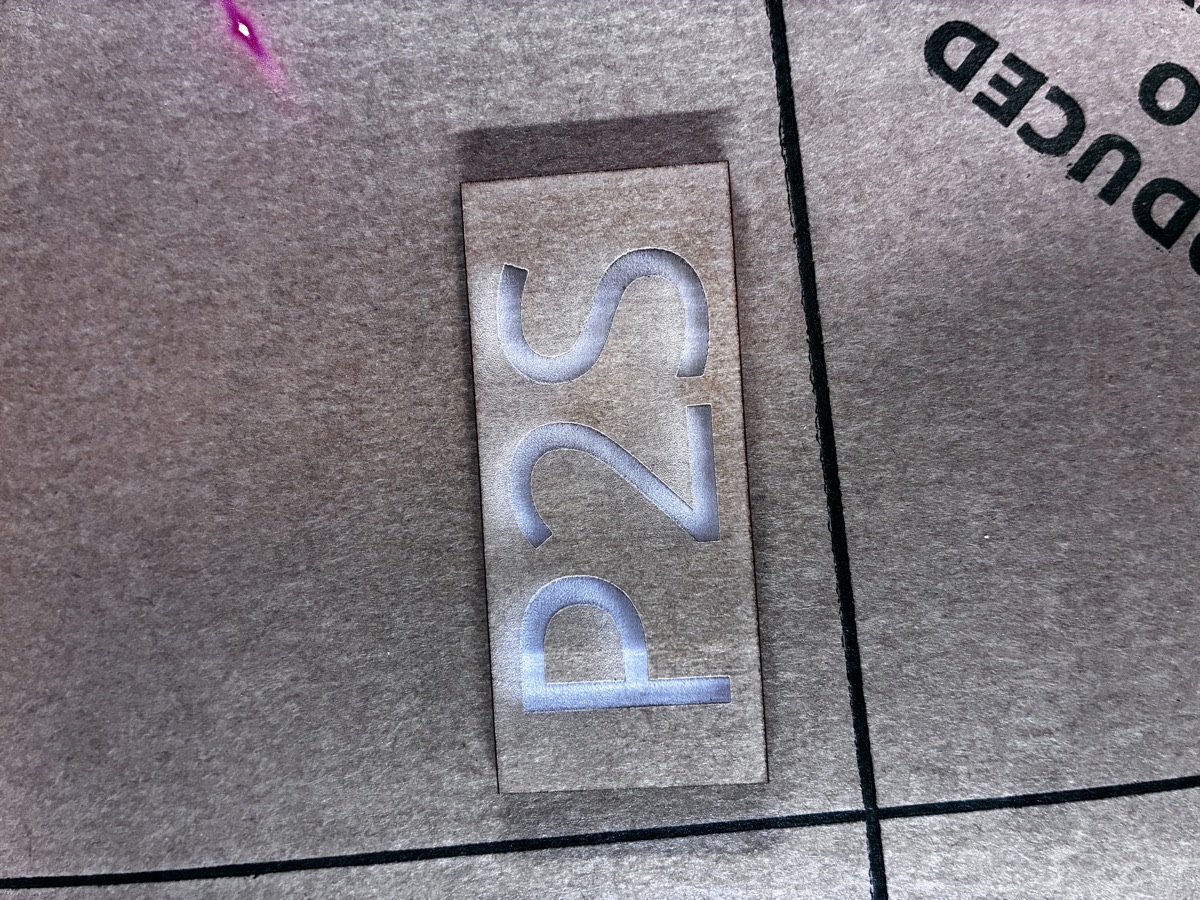
透明の地に、すりガラスのような白い文字がくっきり。切断面もつるっときれいでした。
じつは、以前S1で金色・白色のアクリルを切ろうとしたときは、溶けたようになって切り抜けませんでした。その経験があったので、透明でも今回内心 「また溶けちゃうかも…」 と不安だったのですが、見事に一発で切れて、思わず声が出ました。この体験はP2Sのレビュー記事にもくわしく書いています。
やってみて分かったコツ・注意点
初めて透明アクリルを加工して気づいたことを、正直にまとめます。
- 最初は端材で試し切りを。 同じ「透明アクリル」でも厚みや種類で結果が変わります。いきなり本番はもったいないので、切れ端で1回試すのがおすすめ
- 透明アクリルは光に透かすと映えます。 彫った文字が白く浮くので、飾るとぐっと"作品"らしくなります
ひとつ大事な注意です。見た目が似ていても「塩ビ(PVC)板」はレーザーで加工しないでください。有毒なガスが出るとされ、機械も傷めます。買うときは「アクリル(PMMA)」表記を必ず確認しましょう。
まとめ:透明アクリルの一歩目は、想像よりずっと簡単だった
やることを振り返ると、たったこれだけでした。
- xTool Studioで文字を作る
- 素材のプリセット「3mm透明アクリル」を選ぶ
- カメラで位置を合わせて、加工ボタンを押す
設定の沼にはまらず、プリセットのまま一発。透明アクリルデビューに、P2Sはとても心強い相棒でした。
次はキーホルダーやディスプレイ小物など、もう少し形のあるものにも挑戦してみたいと思います。うまくいったらまた記事にします。
透明アクリルで悩んでいる方は、あわせてこちらもどうぞ。
家庭用レーザー加工機で「そもそも何ができるのか」の全体像は、家庭用レーザー加工機でできること・できないことにまとめています。
RELATED
あわせて読みたい
※ Amazonのアソシエイトとして、レーザー工房ノートは適格販売により収入を得ています。また、当ブログには楽天アフィリエイト等の広告リンクを含む記事があります。