レーザー加工のマスキングテープの使い方|焦げ・ヤニ汚れはどこまで防げる?貼り方と選び方
結論:マスキングテープは「表面の汚れ」を減らす補助。本命は設定
木材をレーザーで彫ったり切ったりすると、まわりがうっすら茶色く汚れることがあります。これが「焦げ」や「ヤニ汚れ」です。
その対策としてよく使われるのが、加工する面にマスキングテープを貼ってから加工する方法です。
わたしは、ヤニ汚れを軽減するために幅50mmのマスキングテープを使っていました。汚れは軽減できましたが、細かい彫刻や切断では、加工後にテープを剥がすのが大変でした。
一方、わたしがP2Sで加工している範囲では、マスキングなしでも気にならない程度のヤニ汚れで済んでいます。
| 使って分かったこと | 結果 |
|---|---|
| ヤニ汚れ | 軽減できた |
| 細かい加工 | 剥がすのが大変 |
| P2Sでの加工 | なしでも気にならない |
P2Sの話は、あくまでわたしが加工している素材と設定の範囲でのことです。P2Sならどの素材・設定でもマスキングが要らない、という意味ではありません。
汚れを減らせる点だけでなく、剥がす手間も含めて、使うかどうかを考えるとよいと思います。わたしは、マスキングは表面の汚れを減らす「補助」で、焦げ対策の本命は設定(出力・速度)の調整だと考えています。
この記事では、テープの貼り方と、買う前に確かめたいテープの選び方、使って分かった弱点を順に説明します。
なぜ焦げ・ヤニ汚れが出るのか
レーザーは素材を焼いて模様を入れたり、切ったりする仕組みです。加工中には煙やヤニ(木の樹脂など)が出て、それが加工した場所のまわりに付着し、茶色く残ります。

[写真メモ]わたしの機械の中にたまったヤニとすすです。加工を続けていると、これだけの汚れが出ます。
同じ汚れが作品の表面にも付くので、彫った線のまわりが茶色くくすんで見えてしまいます。マスキングテープは、この汚れを木の表面ではなくテープの上で受け止めるための道具です。加工が終わったらテープを剥がすと、下から汚れの少ない面が出てきます。
マスキングテープの貼り方(彫刻と切断で違う)
貼る場所は、彫刻か切断かで変わります。xTool公式のマスキングテープの商品ページでは、合板の加工について次のように案内されています。
- 合板に彫刻するとき:彫刻する面に貼る
- 合板を切断するとき:両面に貼る
- 貼るとき:気泡が入らないようにすると、最良の結果が得られる
(出典:xTool公式「150mm × 30m ベージュホワイト マスキングテープ」の使用手順)
手順にすると、こうなります。
- 加工する面に、すき間なくテープを貼る(合板を切断するなら、公式の案内どおり裏面にも貼る)
- 指やヘラでこすって、気泡やシワをなくす
- いつもどおり加工する
- 加工が終わったら、テープを剥がす
テープ同士を大きく重ねると、その部分だけ厚みが変わります。重ねずに、端と端を突き合わせるように貼るほうが無難です。
テープを貼ると、板の表面にテープが1枚のった状態になります。いつもの設定で同じように彫れる・切れるとは限りません。本番の前に、同じテープを貼った端材で一度試してください。
買う前に確かめたい、テープの選び方
① 素材:塩ビ(PVC)のテープは使わない
いちばん大事なのは素材です。
通販で「マスキングテープ 幅広」と検索すると、壁紙の補修や装飾に使う塩ビ(PVC)製のテープも出てきます。名前に「マスキングテープ」と付いていても、紙のテープとは別物です。
xTool公式のサポート記事では、塩ビ(PVC)は有害なガスが出るため、レーザーで切断・彫刻してはいけない素材とされています(出典:xTool Support「Safety Guide: What Plastics Can Be Cut or Engraved?」・英語)。買う前に、商品ページの「材質」を必ず確認してください。材質が分からないテープも避けたほうが安心です。
素材ごとの向き・不向きは、レーザー加工機でできること・できないことにまとめています。
② 幅:広い面を1枚で覆えるか
幅の細いテープだと、広い面を覆うのに何本も並べて貼ることになります。そのぶん、すき間や重なりができやすくなります。
わたしは幅50mmのテープを使っていましたが、これがどんな加工にも合う幅というわけではありません。よく加工する板やデザインの大きさに合わせて選んでください。
たとえばxTool公式では、幅150mm・長さ30mのマスキングテープが販売されています(2026年9月30日時点で1,460円・税込)。わたしはまだ使っていない商品です。
③ 粘着:剥がしたときに跡が残らないか
加工のあとに剥がすので、粘着が強すぎると剥がしにくく、跡が残ることがあります。前述のxTool公式のテープについては、公式の商品ページで「粘着痕を残しません」と案内されています。また、粘着力がもっともよく保たれる期間は0.5〜1年とされています。まとめ買いして何年も置いておくより、使う分だけ買うほうがよさそうです。

わたしが使っていたテープ(幅50mm)は、メーカーや商品名を確認できていません。そのため、この記事では同じ商品を紹介していません。
ただし、マスキングは万能ではない
正直にお伝えすると、マスキングテープを貼れば完璧、というわけではありません。
わたしが使っていていちばん困ったのは、加工後にテープを剥がす手間です。細かい彫刻や切断では、小さな部分に残ったテープを1つずつ剥がすことになり、大変でした。
もうひとつ、覚えておきたいことがあります。テープを貼れるのは板の表と裏だけで、切断面(断面)そのものは覆えません。

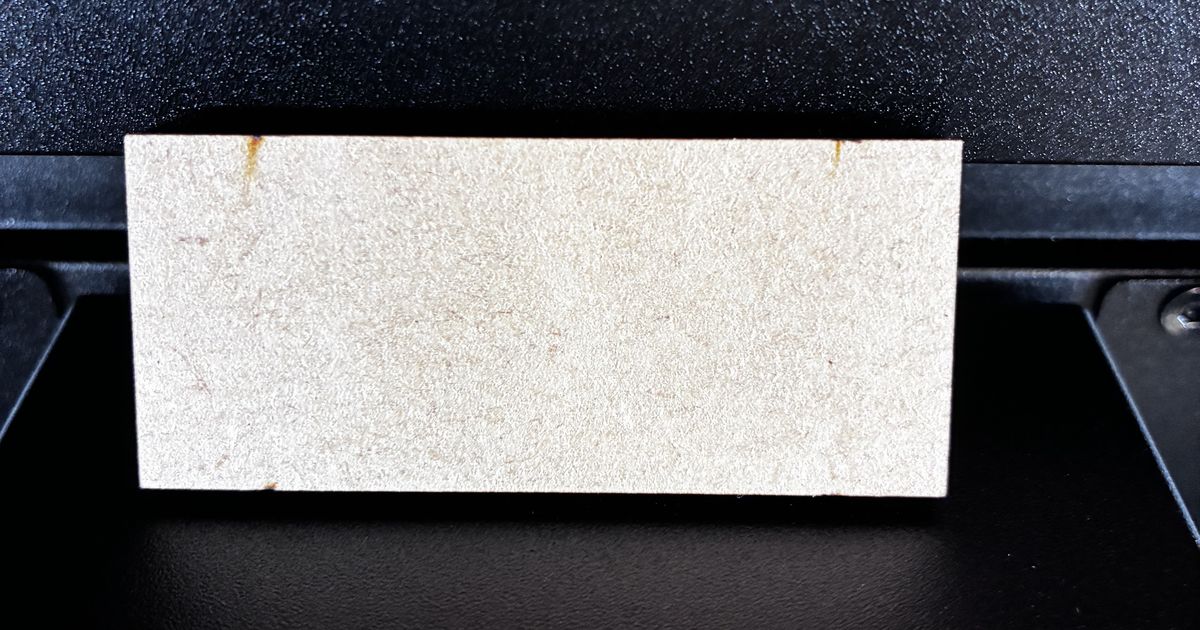
[写真メモ]これはマスキングをせずに、P2Sで4mmのMDFを切ったときの切断面です。断面は黒く炭化しています。マスキングありとの比較写真ではありません。
どのくらい黒くなるかは、設定や板によって変わります。このときの設定はレーザーカッターのMDF設定の記事にまとめています。
「貼れば必ず楽になる」ではなく、「表面の汚れは軽減できた。ただし細かい加工では剥がす手間がかかり、切断面は覆えない」というのが、使ってみた正直な実感です。
アクリルの保護シートは、マスキング代わりになる?
アクリル板には、買ったときから保護シート(紙やフィルムなど)が貼られていることが多いです。「これを付けたまま加工すれば、マスキングの代わりになるのでは?」と思うかもしれません。
実は、わたしは保護シートを付けたまま加工したことがあります。

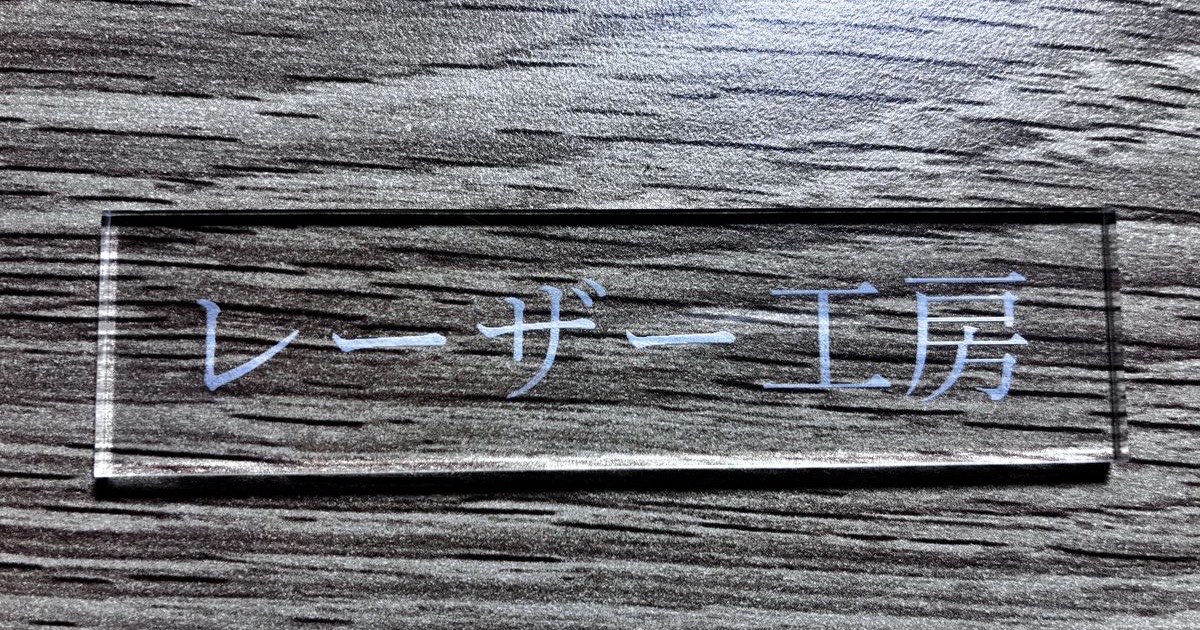
[写真メモ]金色に見えるのは保護シートの色で、板そのものは透明アクリルです。彫刻が終わった直後で、まだシートを剥がしていない状態です。
このときは、結果としてきれいに仕上がりました。ただ、わたしが加工した透明アクリルでは、xTool Studioで素材を選ぶと「加工前に剥がしてください」と表示されました。
保護シートには紙やフィルムなどの種類があり、どう扱うかは、使う板や機種の案内によって違う可能性があります。保護シートを、案内を確認しないままマスキング代わりにするのは避けてください。ソフトや板の案内で「剥がす」とされていれば、それに従うのが安全です。くわしい経緯は、アクリルの名入れプレートの記事に書いています。
保護シートを加工前に剥がすかどうか(xToolの案内と、わたしが傷を防ぐ目的で貼ったまま加工している記録)は、レーザー加工の前に、アクリルの保護シートは剥がす?にまとめています。焦げ対策のマスキングとは、目的が別の話です。
「マーキングペーパー」「マーキング剤」とは別物
焦げ対策を調べていると「マーキングペーパー」「マーキング剤」という言葉が出てきますが、これはマスキングテープとは目的が違うので、混同しないように注意してください。
- マスキングテープ:木材などの表面を、煙・ヤニ汚れから守るための養生
- マーキングペーパー / マーキング剤:主に金属などに、レーザーで黒い印(マーキング)を付けるための専用品
木材の焦げ・ヤニ汚れ対策として使うのは、基本的にマスキングテープのほうです。「マーキング剤を買えば木の焦げが防げるのかな?」と思って買うと、用途が違ってがっかりするので、ここは押さえておくといいと思います。
いちばん大事なのは、設定の試行錯誤
マスキングは汚れを減らすのに役立ちますが、使ってきてたどり着いた結論は、焦げ対策でいちばん効くのは、設定(出力・スピード)を自分でいい塩梅に調整することだということです。
同じデザイン・同じ木材でも、設定を少し変えるだけで、仕上がりの茶色さはまるで違ってきます。一般的には、彫刻のときは出力を上げすぎず、スピードを上げるほうが焦げが浅く済みやすいと言われていますが、「これが正解」という万能設定はありません。
わたしがやっているのは、次のような地道な作業です。
- 端材で何度もテスト彫りをして、いい塩梅を探る
- 出力・スピードを少しずつ変えて、焦げと彫りの深さのバランスを見る
- 木材の種類が変わったら、また一から設定を見直す
面倒に感じるかもしれませんが、自分の機械と、よく使う木材の「ちょうどいい設定」を一度見つけてしまえば、その後はぐっと楽になります。
設定の追い込み方は、実際に使っている設定値を公開した記事で手順から説明しています。木材選びについてはレーザー加工に向いている木材の記事に、加工中の煙とにおいの対策はレーザー彫刻の煙・におい対策の記事にまとめています。
まとめ:テープは「素材を確かめて」補助として使う
| 項目 | ポイント |
|---|---|
| 設定 | 本命。端材で試して決める |
| 貼り方 | 合板の切断は両面(公式) |
| 買う前 | 材質・幅・粘着を確認 |
| 塩ビのテープ | 使わない |
| アクリル | 保護シートは案内を確認 |
| 細かい加工 | 剥がす手間も考える |
レーザー加工の焦げ・ヤニ汚れは、設定の試行錯誤を軸に、必要に応じてマスキングテープを補助として組み合わせるのが、わたしのやり方です。マスキングは汚れを減らせる一方で、細かい加工では剥がす手間がかかります。使っている機械や素材でヤニ汚れがどのくらい出るかを、まず端材で確かめてから、使うかどうかを決めてみてください。
わたしが使っている機種の話は、xTool S1のレビューにまとめています。
RELATED
あわせて読みたい
※ Amazonのアソシエイトとして、レーザー工房ノートは適格販売により収入を得ています。また、当ブログには楽天アフィリエイト等の広告リンクを含む記事があります。