アクリルのレーザー彫刻に色入れする方法|保護シートを貼ったまま塗り、2度塗りで仕上げた【xTool P2S】
※ 本記事には広告(アフィリエイトリンク)を含みます。
結論:保護シートを貼ったまま塗り、しばらく置いてから拭き取る
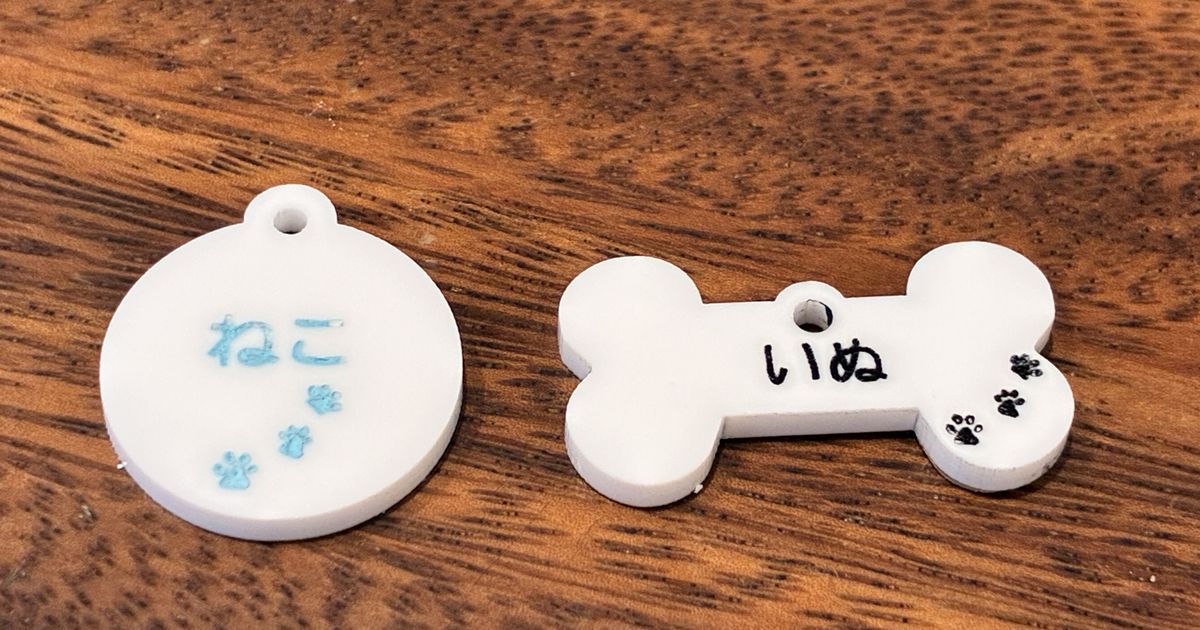
[写真メモ]いちばん上の写真は、1度塗りの状態です。2度塗りして仕上げた写真は、記事の後半で紹介しています。
白いアクリルにレーザーで文字を彫ると、彫ったところは白っぽく、目立ちにくい仕上がりになります。「この文字に色を付けられないかな?」と思ったことはありませんか。
彫った溝に絵の具を入れて色を付けることを「色入れ」と呼びます。わたしはxTool P2Sで、白いアクリルに「ねこ」「いぬ」の文字と肉球を彫り、2つのやり方で色入れをしてみました。
| やり方 | 保護シート | 拭き取り |
|---|---|---|
| ① | 剥がして塗る | 約15分後 |
| ② | 貼ったまま塗る | 約45分後 |
わたしは、②の「保護シートを貼ったまま塗り、しばらく置いてから、少し濡らしたペーパーで拭き取る」やり方がいいと感じました。もっと長く、45分以上置いてもいいかもしれません。
もうひとつ感じたのは、色を入れるなら、太めの文字のほうがいいということです。
今回は細い文字で、拭き取るまでの時間も短めだったため、1回目の仕上がりは少しきたなくなった部分がありました。そこで、もう一度色を塗る(2度塗り)と、きれいに仕上がりました。
用意したもの
- レーザー加工機:xTool P2S(55WのCO2レーザー)
- 板:白いアクリル板 3mm(保護シート付き。xTool Studioの測定では3.13mm)
- 絵の具:ターナー色彩のアクリルガッシュ(パステルブルー)(使ったのは11ml。リンク先は同じ色の20ml)と、ぺんてるのアクリルガッシュ(No.28 ジェットブラック・11ml)。ぺんてるの黒はAmazonで同じ商品を確認できなかったため、代わりにターナーのジェットブラックを挙げておきます(別メーカーの商品です)
- 筆:平筆
- 拭き取り用:ペーパー(少し濡らして使用)
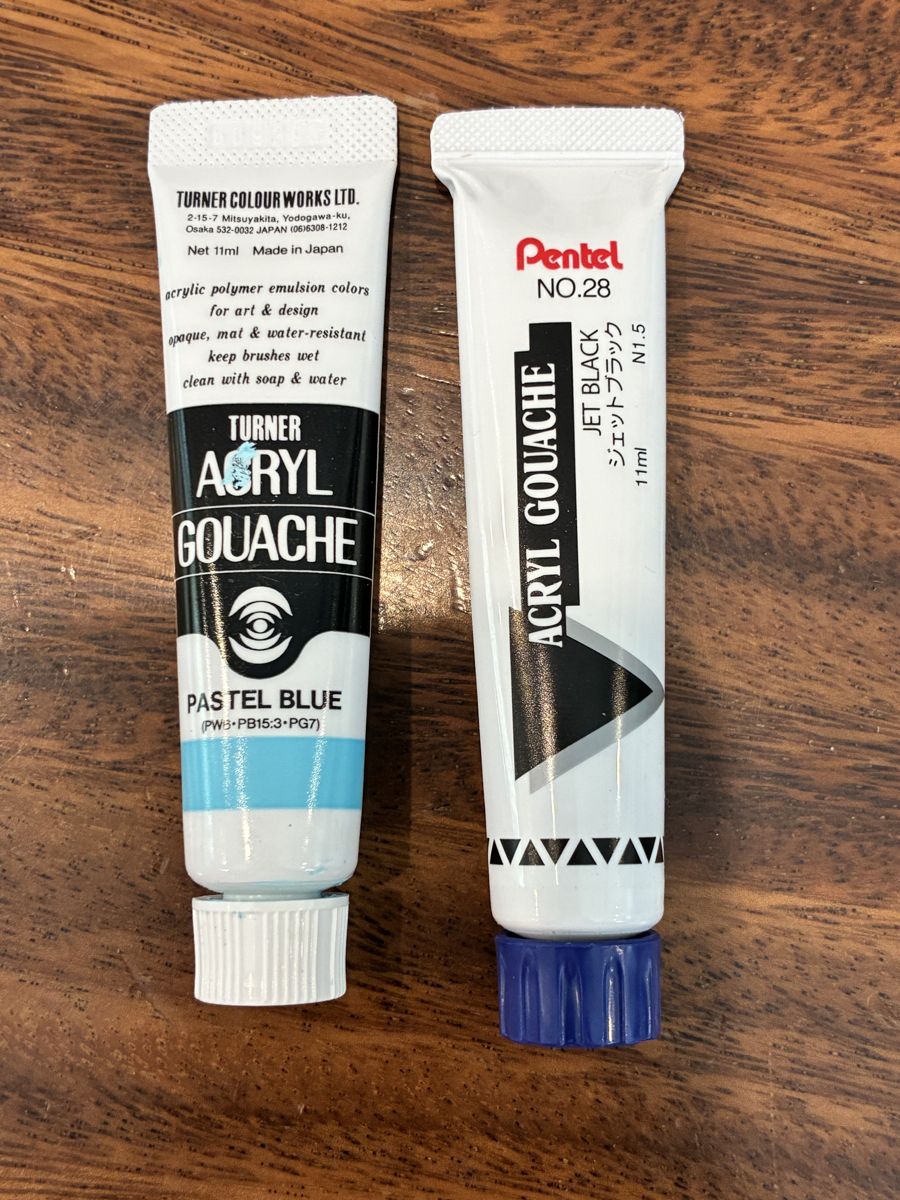
[写真メモ]どちらもアクリルガッシュ(不透明のアクリル絵の具)です。
彫る前の準備:保護シートを貼ったまま機械に入れる
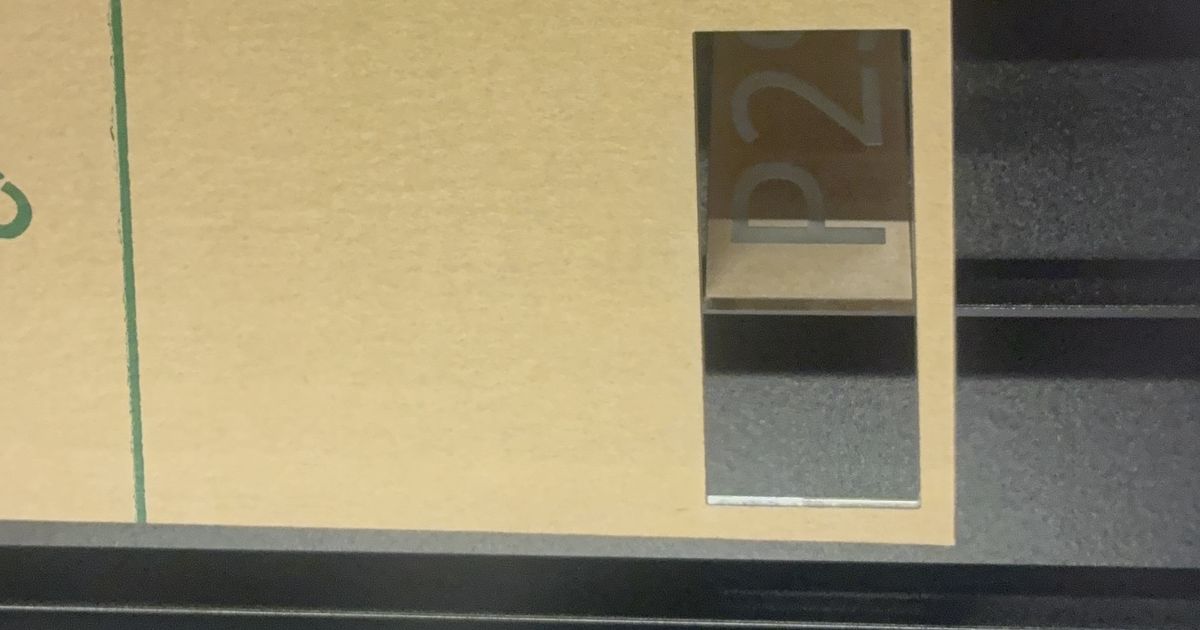
白いアクリル板は、保護シートを貼ったまま、xTool P2Sの中に置きました。
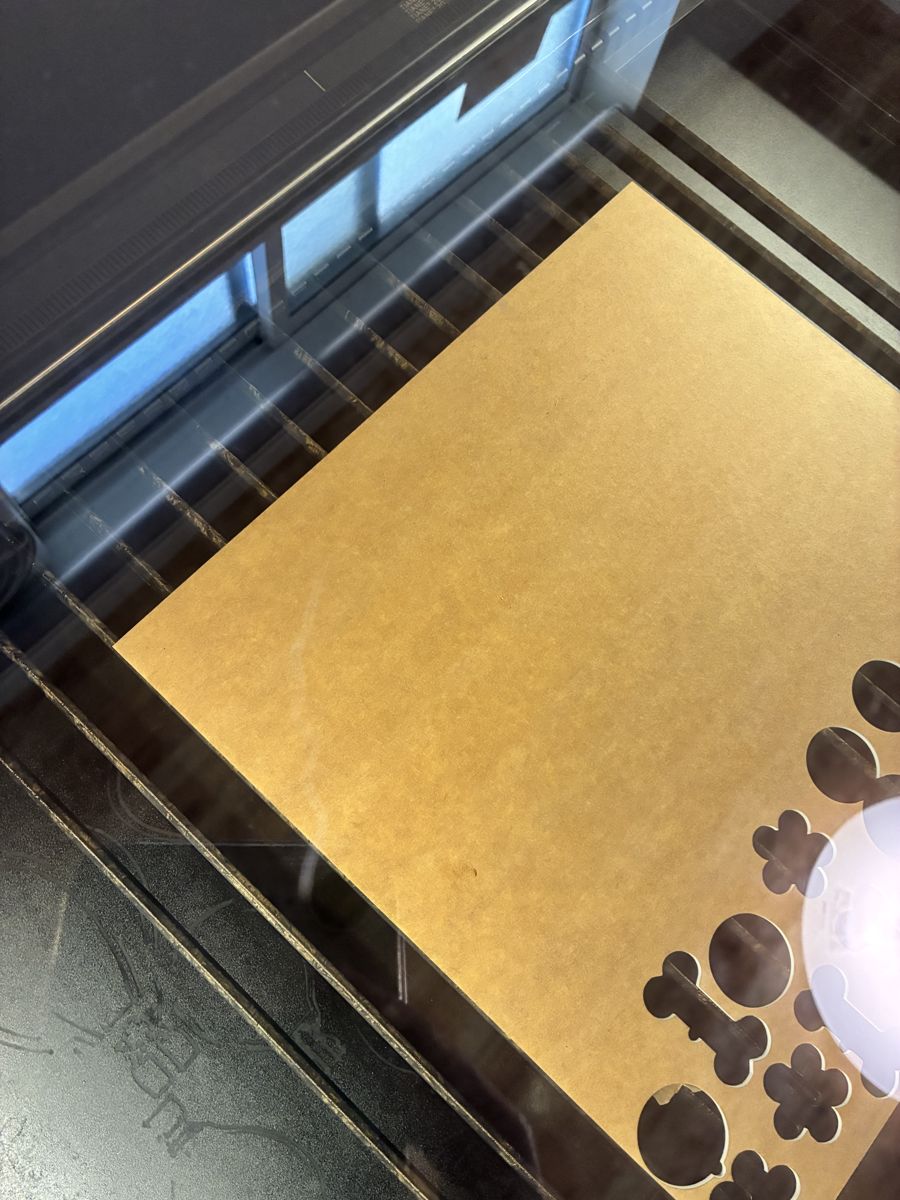
わたしは保護シートを貼ったまま彫って切りました。加工前の画面には、可燃性の材料についての注意も表示されます。
なお、ゴールドミラーのアクリルのプリセットでは、xTool Studioに「加工前に保護フィルムを剥がしてください」と表示されました(ミラーアクリルの記事)。使う板やソフトに、フィルムを剥がすよう案内がある場合は、そちらに従ってください。
保護シートを剥がすかどうか、xToolの案内と、わたしが貼ったまま加工している記録は、レーザー加工の前に、アクリルの保護シートは剥がす?にまとめています。
xTool P2Sの設定:彫刻は深めにした
素材は、xTool Studioのプリセット「1/8"(3mm)ホワイトアクリル」を選びました。
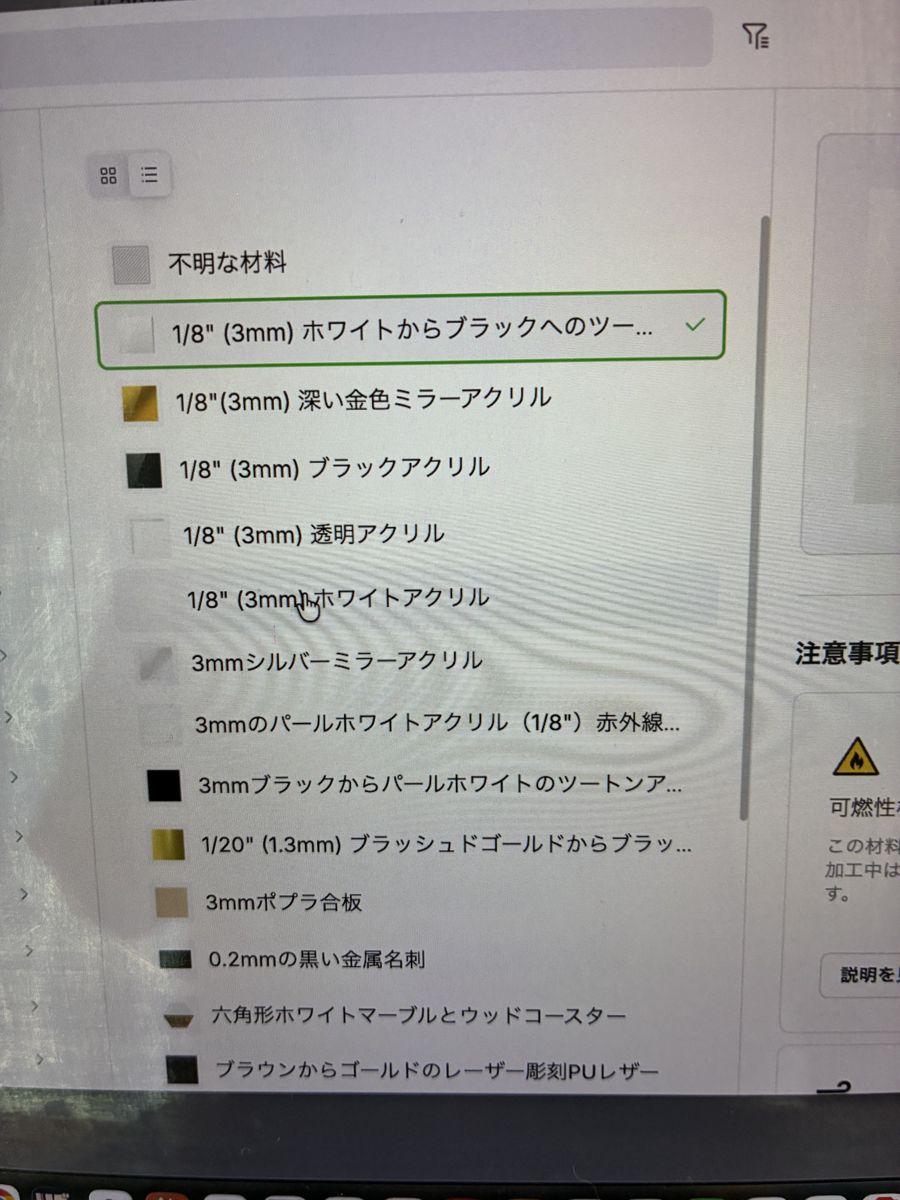
プリセットのままだと、彫刻は電力15%・速度400mm/sでした。わたしは色を入れるために深く彫りたかったので、電力を35%に上げました。
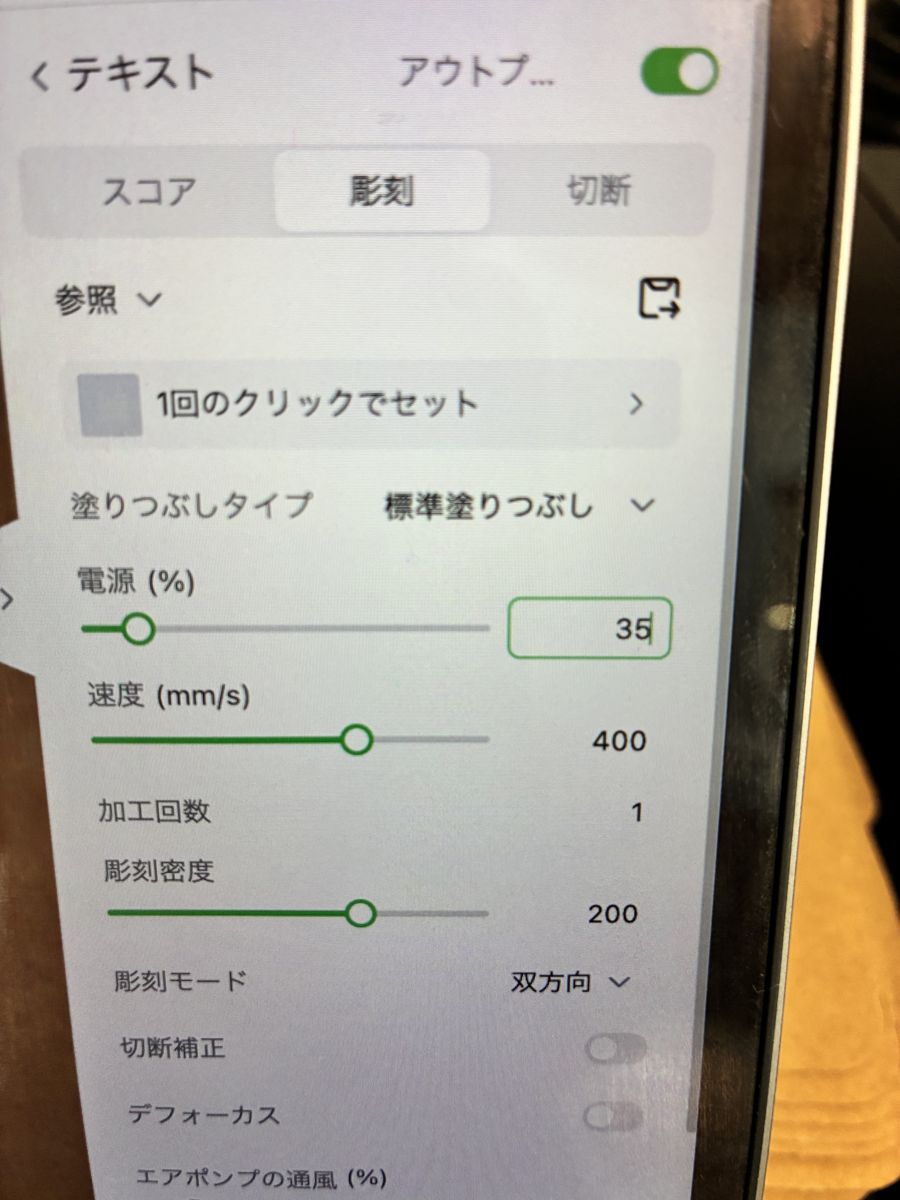
切断は、プリセットでは速度22mm/sでした。保護シートを貼っているので、念のため21mm/sに少し下げました。
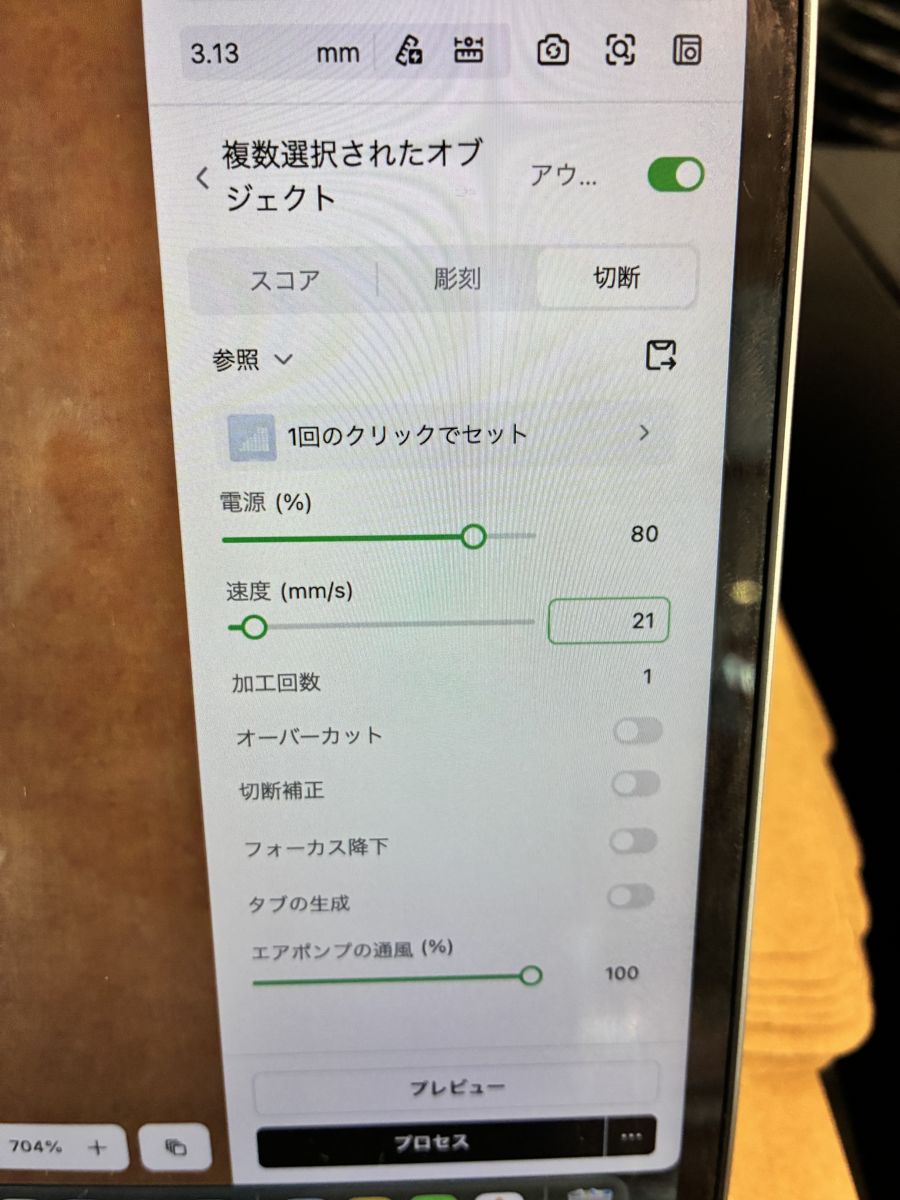
| 工程 | 電力 | 速度 |
|---|---|---|
| 彫刻 | 35%(初期15) | 400mm/s |
| 切断 | 80% | 21mm/s(初期22) |
どちらも加工回数は1回です。
ここで変えた数字は、わたしが「深く彫りたい」「念のため」と考えて調整したもので、どちらが最適かを比べたわけではありません。新しい板で試すときは、端材で一度試してから本番に入るのがおすすめです。
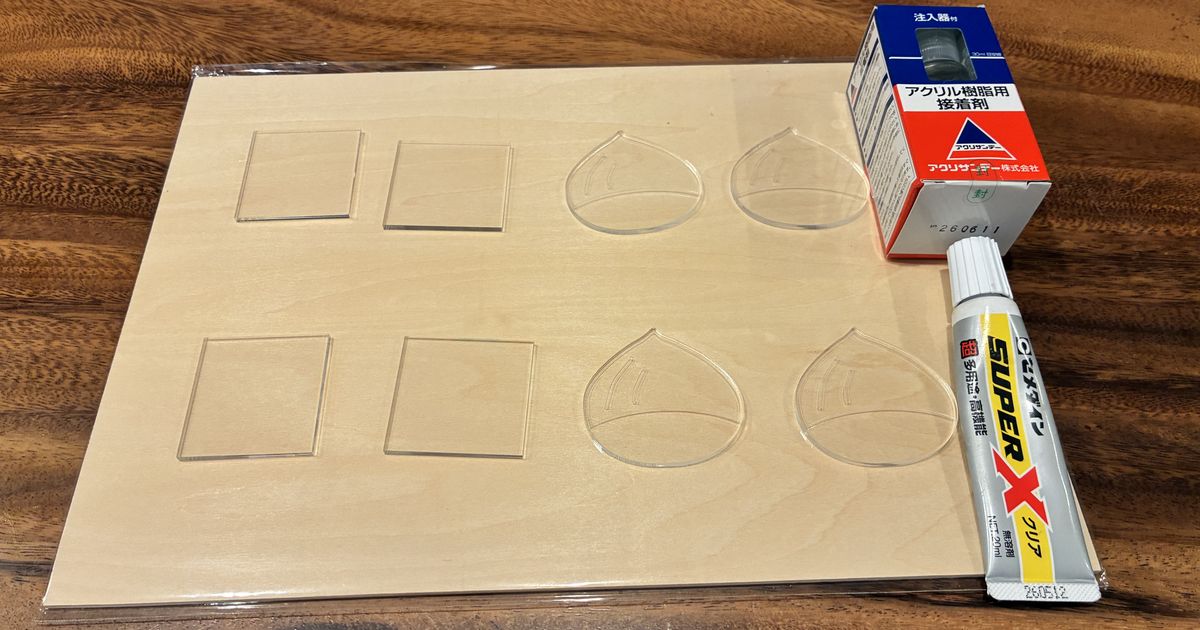
透明アクリルをプリセットのままで彫って切った手順は、xTool P2Sで透明アクリルのプレートを作った記事にまとめています。
彫って切ったところ
丸い形に「ねこ」、骨の形に「いぬ」と肉球を彫って、外形を切り抜きました。
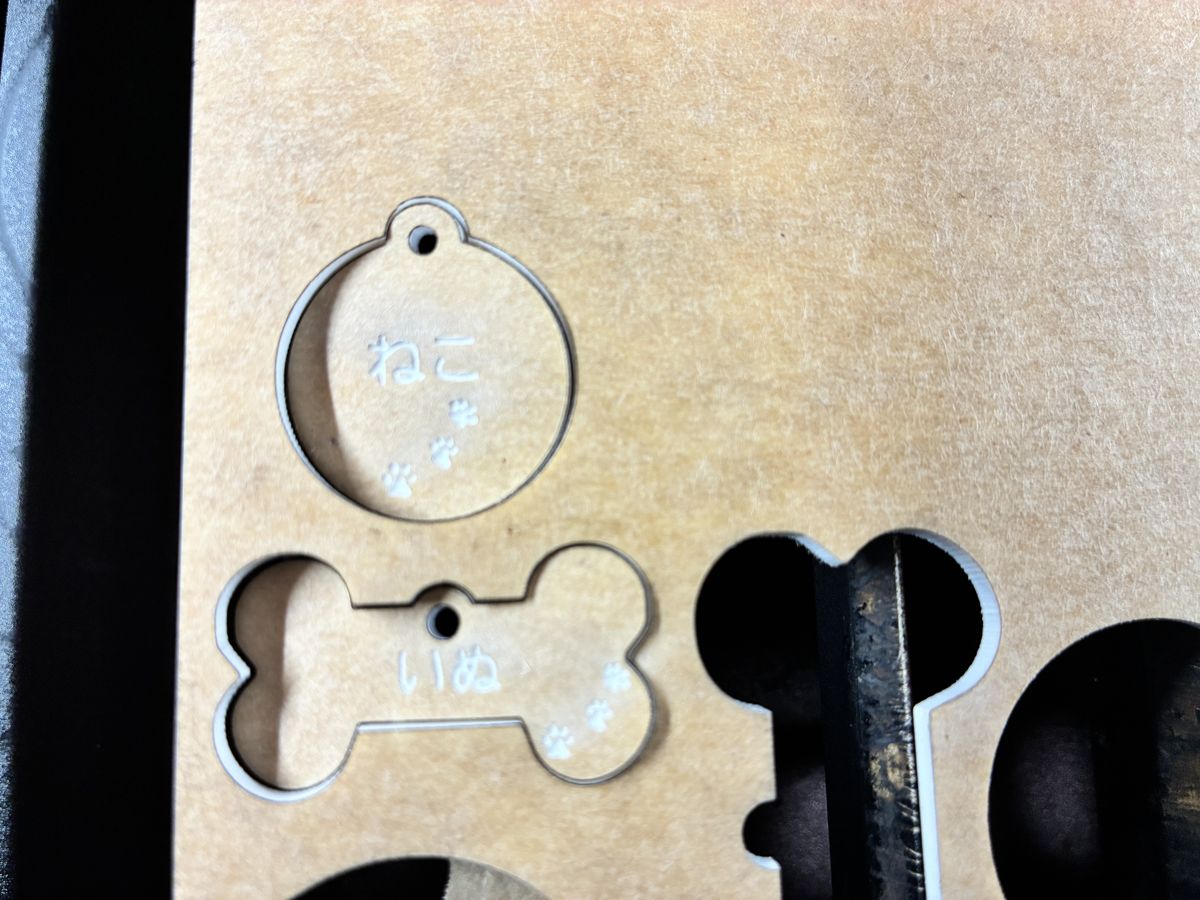
ここから、骨の形の「いぬ」は保護シートを剥がしてから、丸い形の「ねこ」は保護シートを貼ったまま、色を入れました。
やり方①:保護シートを剥がしてから塗る
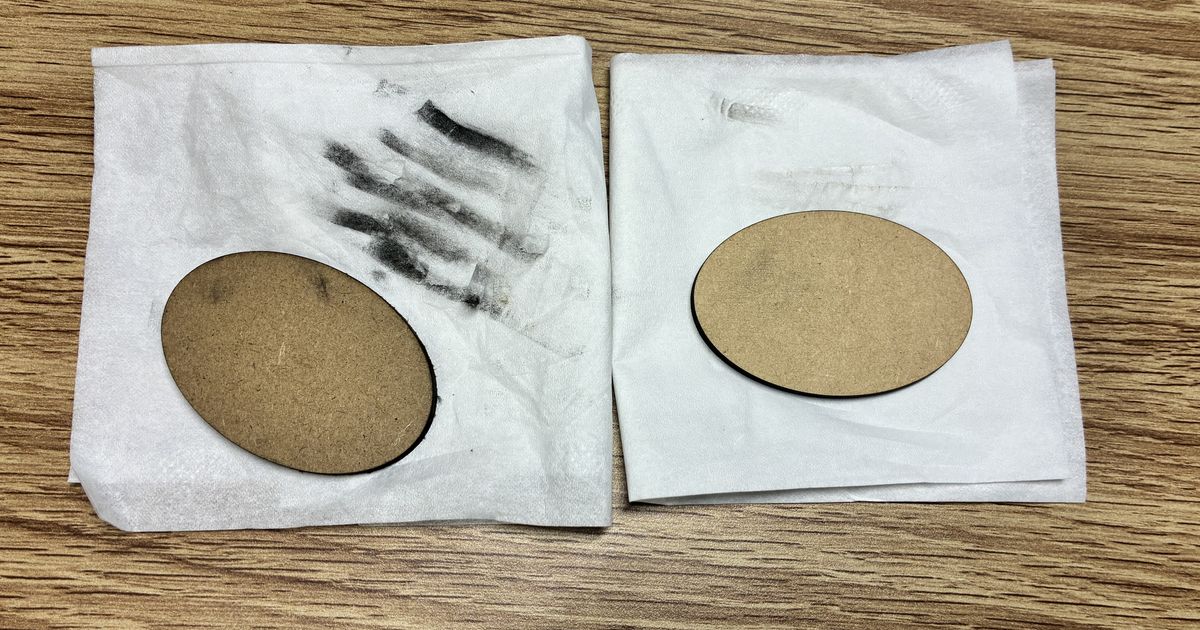
骨の形の「いぬ」は、保護シートを剥がしてから、黒(ジェットブラック)を平筆で塗りました。
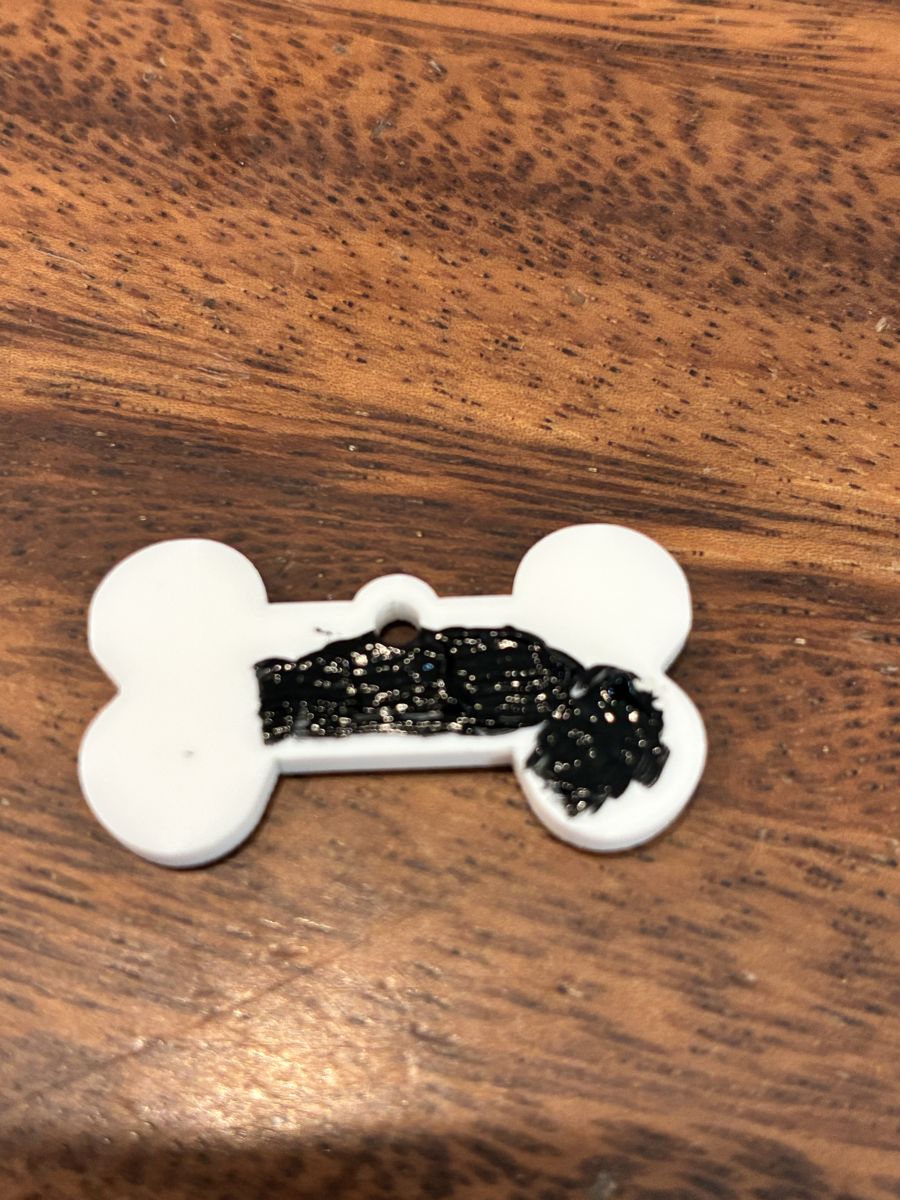
約15分後に、表面の絵の具を拭き取りました。
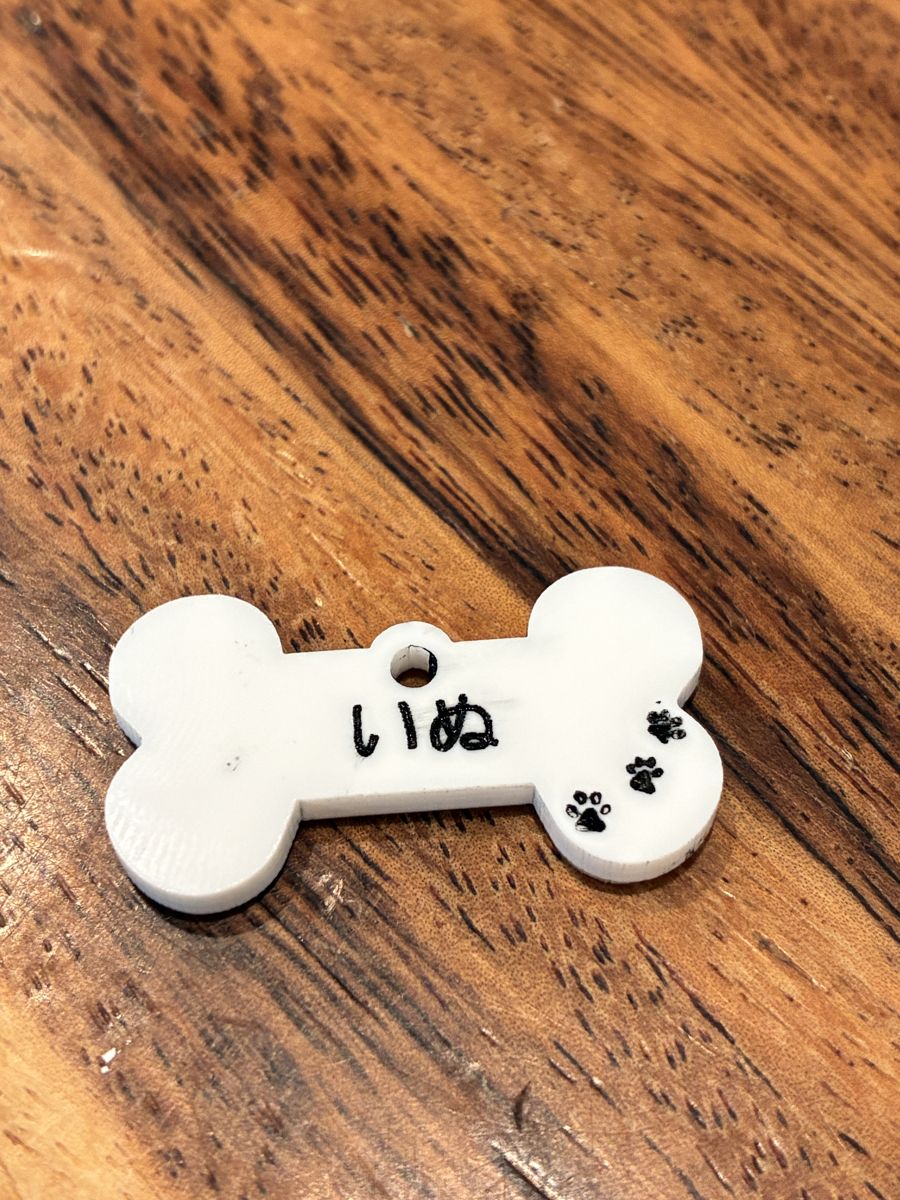
[写真メモ]保護シートを剥がした白い面に、直接塗って拭き取ったものです。
やり方②:保護シートを貼ったまま塗る
丸い形の「ねこ」は、保護シートを貼ったまま、パステルブルーを塗りました。
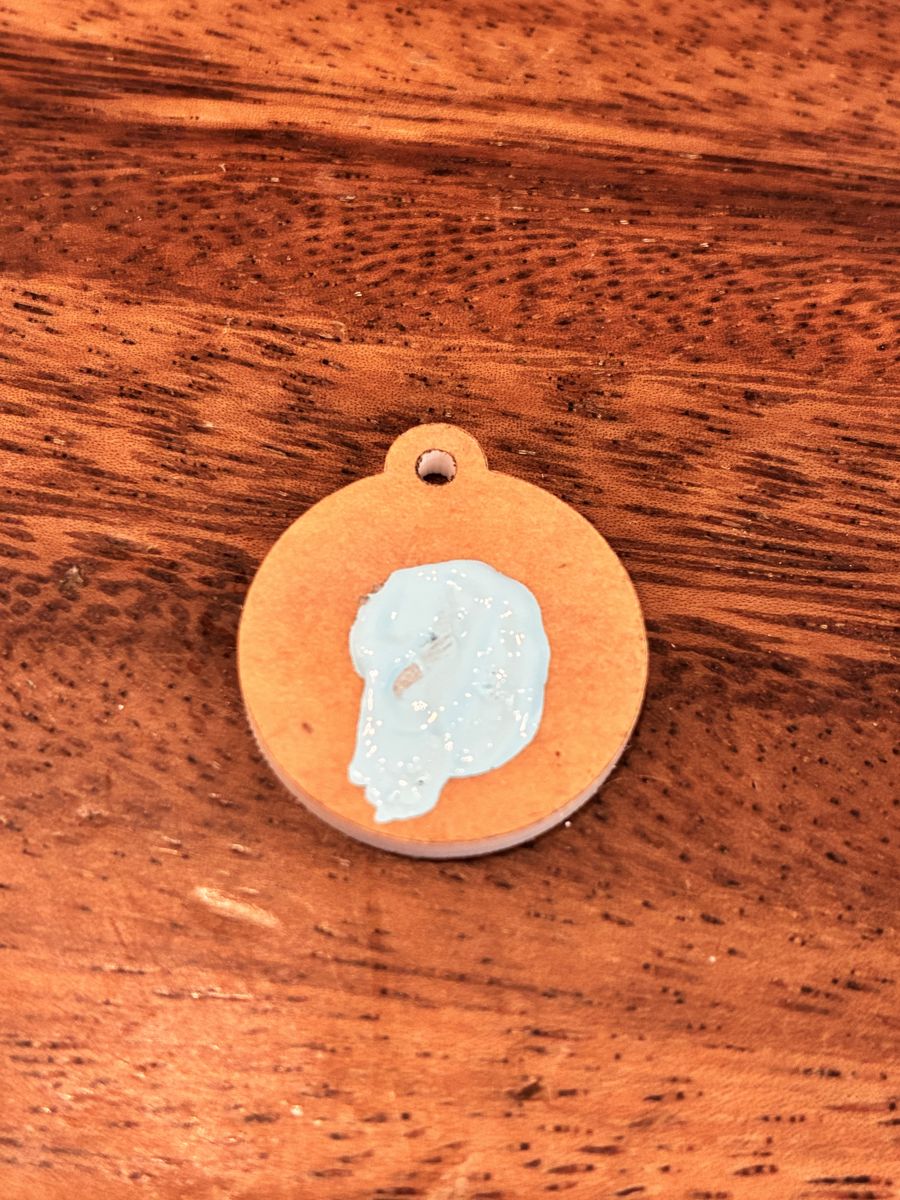
はみ出した絵の具は、保護シートの上に乗ります。そのまま置いておきました。
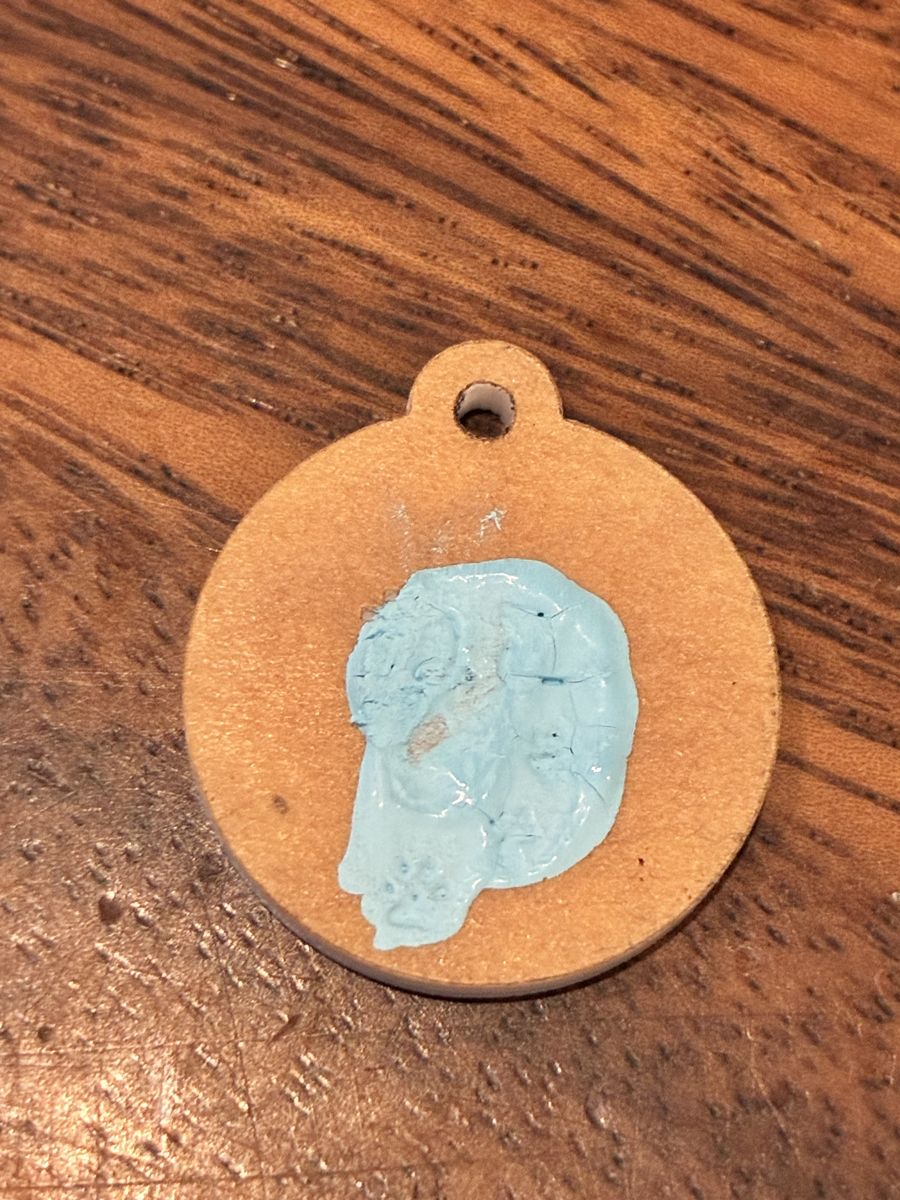
約45分後に、少し濡らしたペーパーで拭き取り、保護シートを剥がしました。
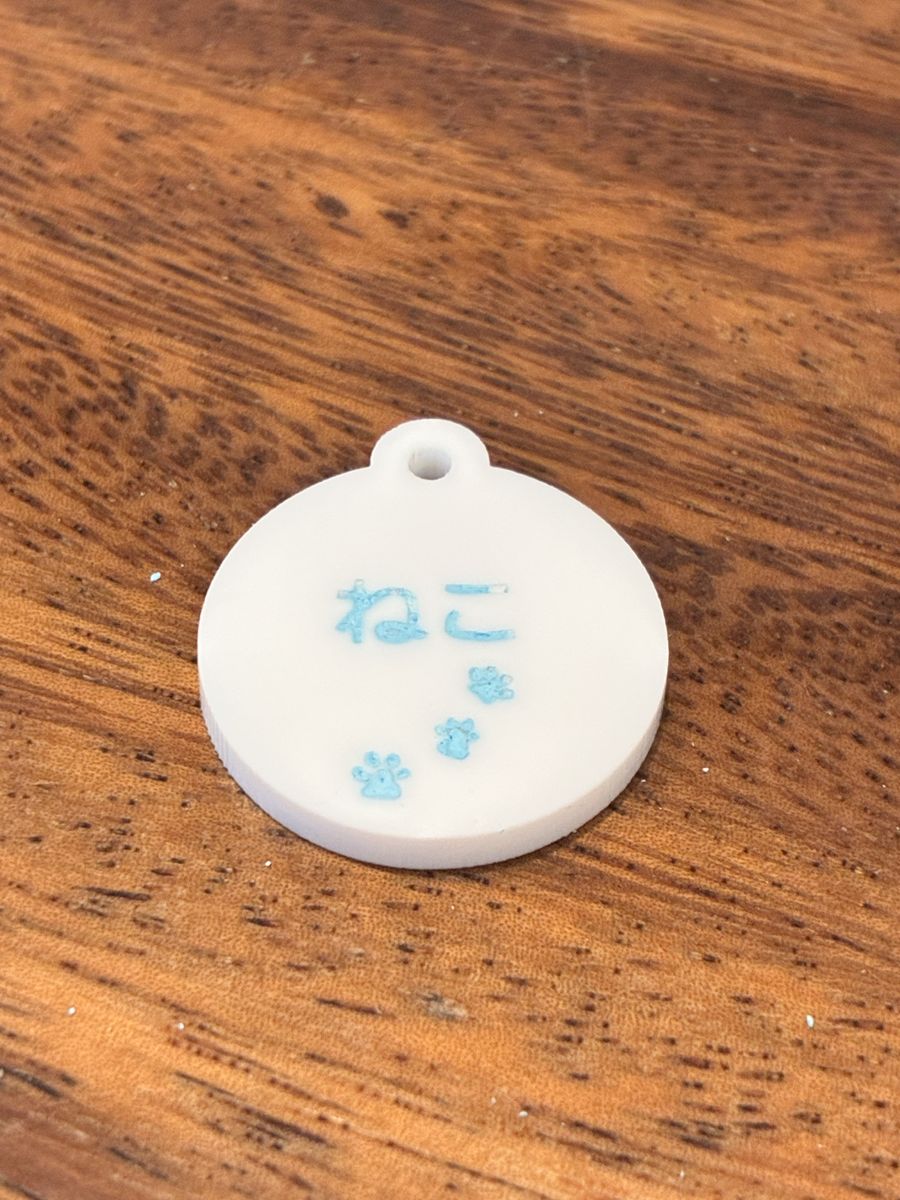
わたしは、こちらのやり方②のほうがいいと感じました。
2度塗りすると、きれいに仕上がった
1回目は、細い文字で、拭き取るまでの時間も短めだったため、少しきたなくなった部分がありました。
そこで「ねこ」に、もう一度色を塗りました(2度塗り)。すると、文字と肉球に色がしっかり入り、きれいに仕上がりました。
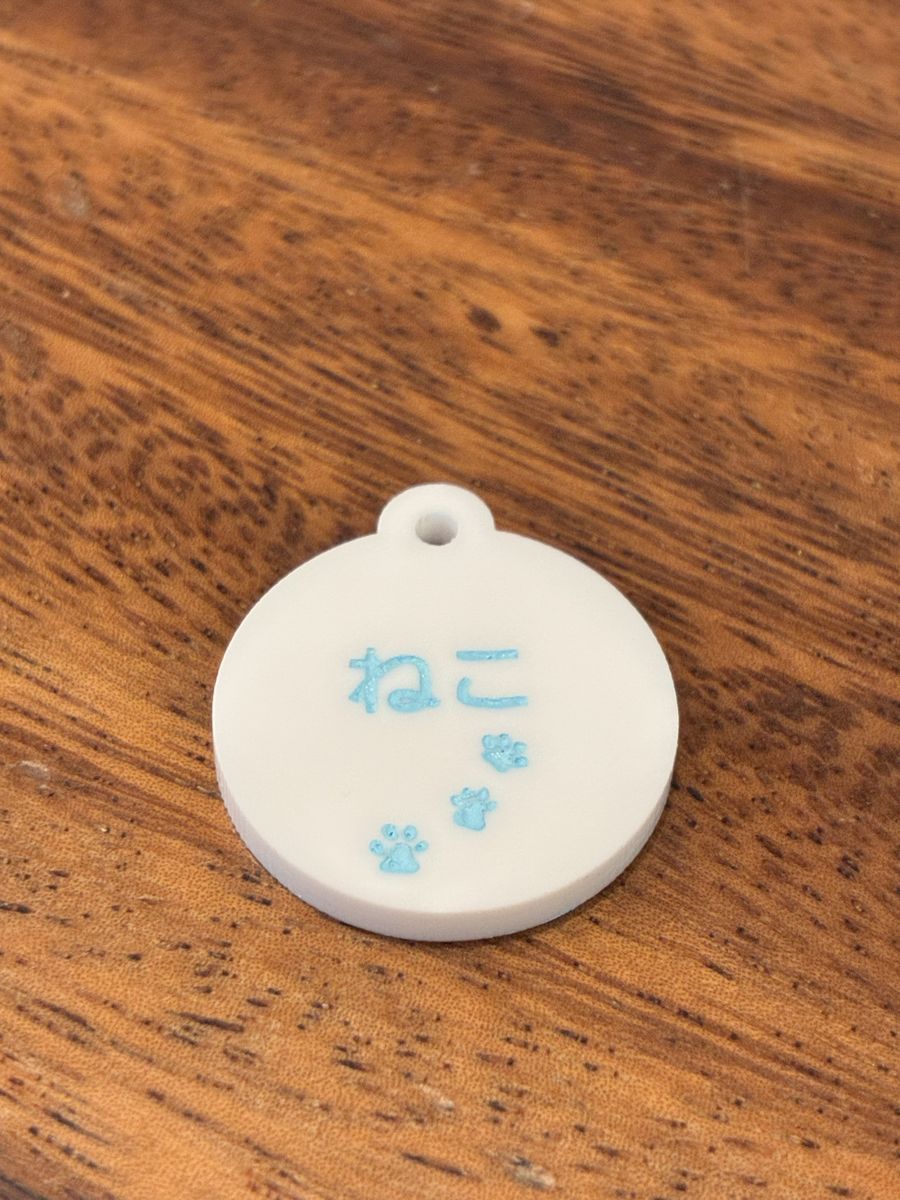
[写真メモ]1回目のあとに2度塗りした「ねこ」です。上の1回目の写真と比べると、色の入り方の違いが分かります。
やってみて分かったこと
- 色を入れるなら、太めの文字がいいと感じました。今回は細い文字で、短い時間で拭き取ったので、少しきたなくなりました
- 保護シートを貼ったまま塗ると、はみ出した絵の具はシートの上に乗る
- 拭き取るのは、少し時間を置いてから:わたしは約45分で拭き取りました。45分以上置いてもよかったかもしれません
- 拭き取りには、少し濡らしたペーパーを使いました
- 1回目で色が薄い・きたない部分は、2度塗りすると、きれいに仕上がりました
なお、①と②は、絵の具の色やメーカー、拭き取るまでの時間も違います。同じ条件で比べたわけではないので、ひとつの例として見てください。
試していないこと
- 色の持ち(こすったとき・水で洗ったとき・屋外に置いたとき)
- 透明アクリルや、ほかの色のアクリルでの色入れ
- アクリルガッシュ以外の塗料(ペイントマーカーなど)
絵の具や塗料によっては、アクリルに使えないものもあります。新しい塗料を使うときは、パッケージや説明書を確認し、端材で試してから本番に使ってください。
使った絵の具と、同じタイプの筆
わたしが使った水色は、ターナー色彩のアクリルガッシュ(パステルブルー)です。使ったのは11mlのチューブで、Amazonでは同じ色の20mlが見つかりました。
- ターナー色彩 アクリルガッシュ パステルブルー 20ml(使った色。2026年10月19日時点で279円)
黒は、ぺんてるのアクリルガッシュ(No.28 ジェットブラック)を使いましたが、Amazonで同じ商品を確認できませんでした。同じアクリルガッシュの黒として、ターナーのジェットブラックを挙げておきます(わたしが使った黒とは別のメーカーの商品です)。
- ターナー色彩 アクリルガッシュ ジェットブラック 20ml(2026年10月19日時点で297円)
筆は、手元にあった平筆を使いました。同じ商品は分からないため、安い平筆の例を挙げておきます(わたしが使った筆ではありません)。
- 名村大成堂 美術ナイロン筆3本組【平3号】(平筆・彩色筆・面相筆の3本組。2026年10月19日時点で510円)
まとめ:太めの文字を彫り、保護シートの上から塗って、2度塗りで仕上げる
| ポイント | わたしの結果 |
|---|---|
| 板 | 白いアクリル3mm(保護シート付き) |
| 彫刻 | 電力35%・400mm/s(深めに) |
| 切断 | 電力80%・21mm/s |
| 塗り方 | 保護シートを貼ったまま |
| 拭き取り | 約45分後、少し濡らしたペーパーで |
| 文字 | 太めがいい |
| 仕上げ | 2度塗りできれいに |
この記事の板は、CO2レーザーのxTool P2Sで彫って切りました。P2Sを使ってみた感想は、xTool P2Sのレビューにまとめています。
色を入れたタグは、金具を付ければキーホルダーにもなります。作り方はレーザーカッターでキーホルダーを自作する方法で紹介しています。
RELATED
あわせて読みたい
※ Amazonのアソシエイトとして、レーザー工房ノートは適格販売により収入を得ています。また、当ブログには楽天アフィリエイト等の広告リンクを含む記事があります。